
4. Ein Video mit Wissenstest abschließen
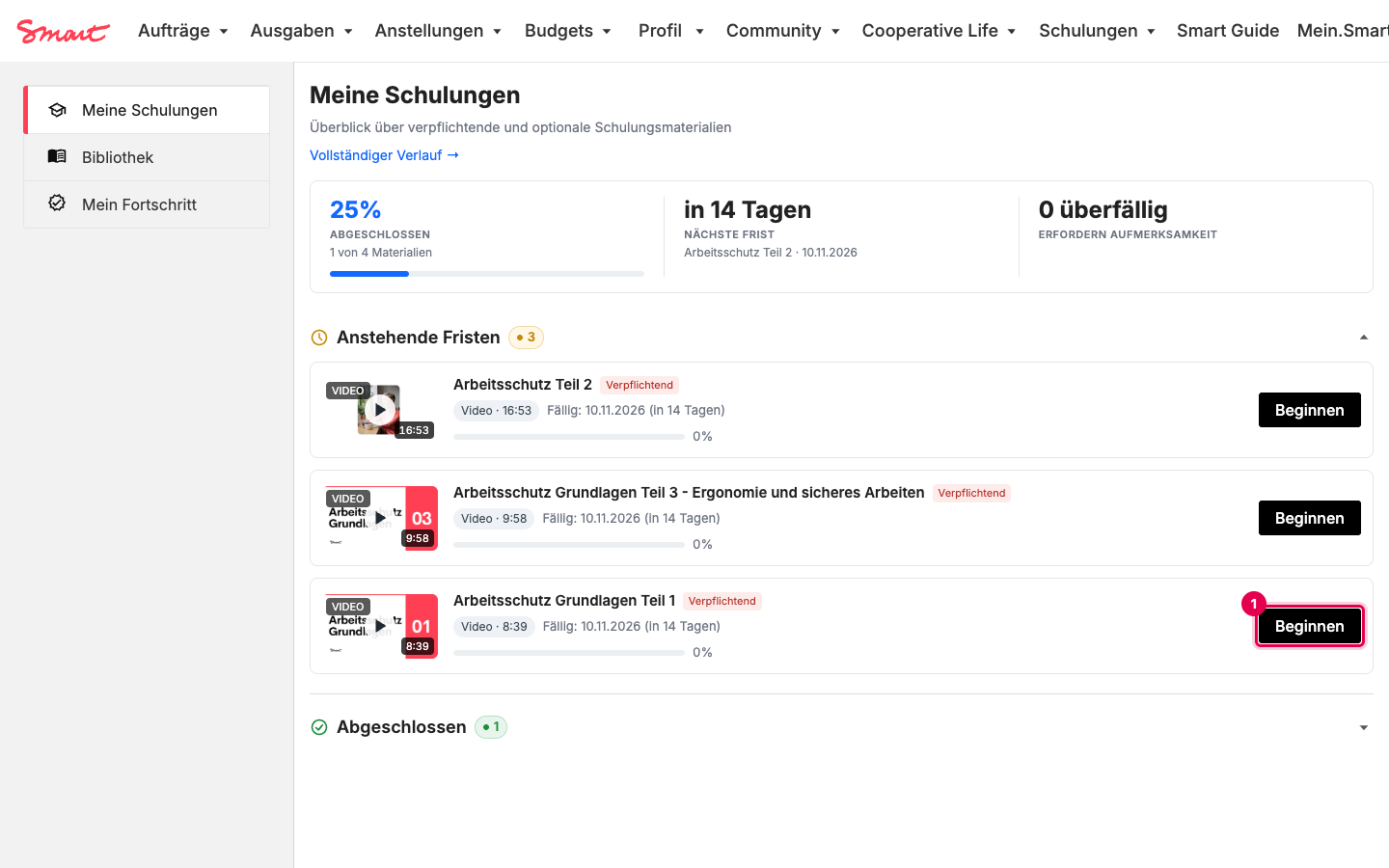
- Klicke neben dem Video auf Beginnen (oder auf Fortsetzen, wenn du schon angefangen hast).
- Klicke auf die Wiedergabe-Schaltfläche (▶) und schau dir das Video an.
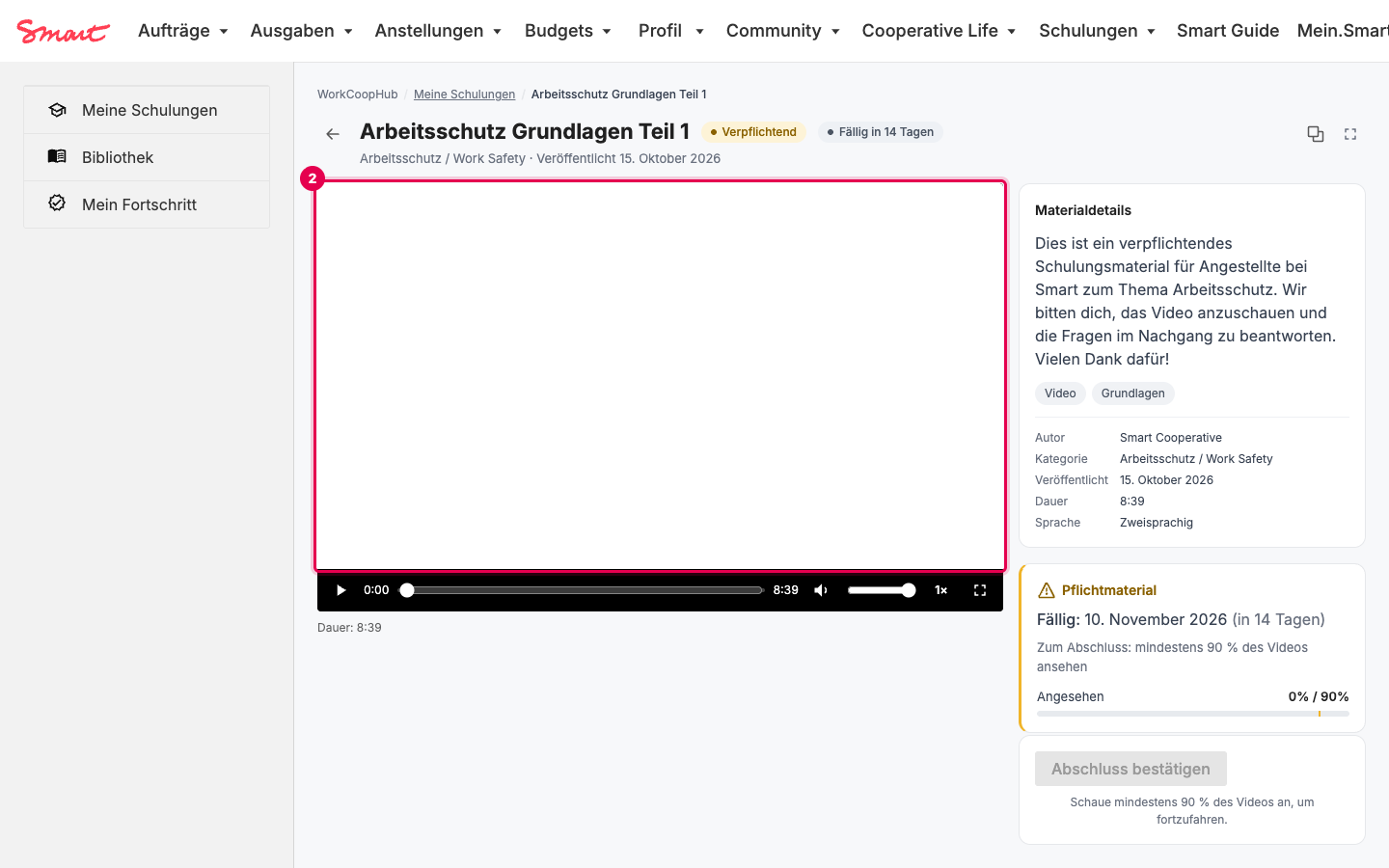
Rechts unter Angesehen siehst du, wie viel du schon angeschaut hast.
Du musst mindestens 90 % des Videos anschauen. Es zählen nur die Teile, die du wirklich anschaust.
Mit der Schaltfläche 1× kannst du das Video schneller abspielen (bis 2×).
Du kannst jederzeit unterbrechen und später weitermachen: Das Portal merkt sich, wo du aufgehört hast.
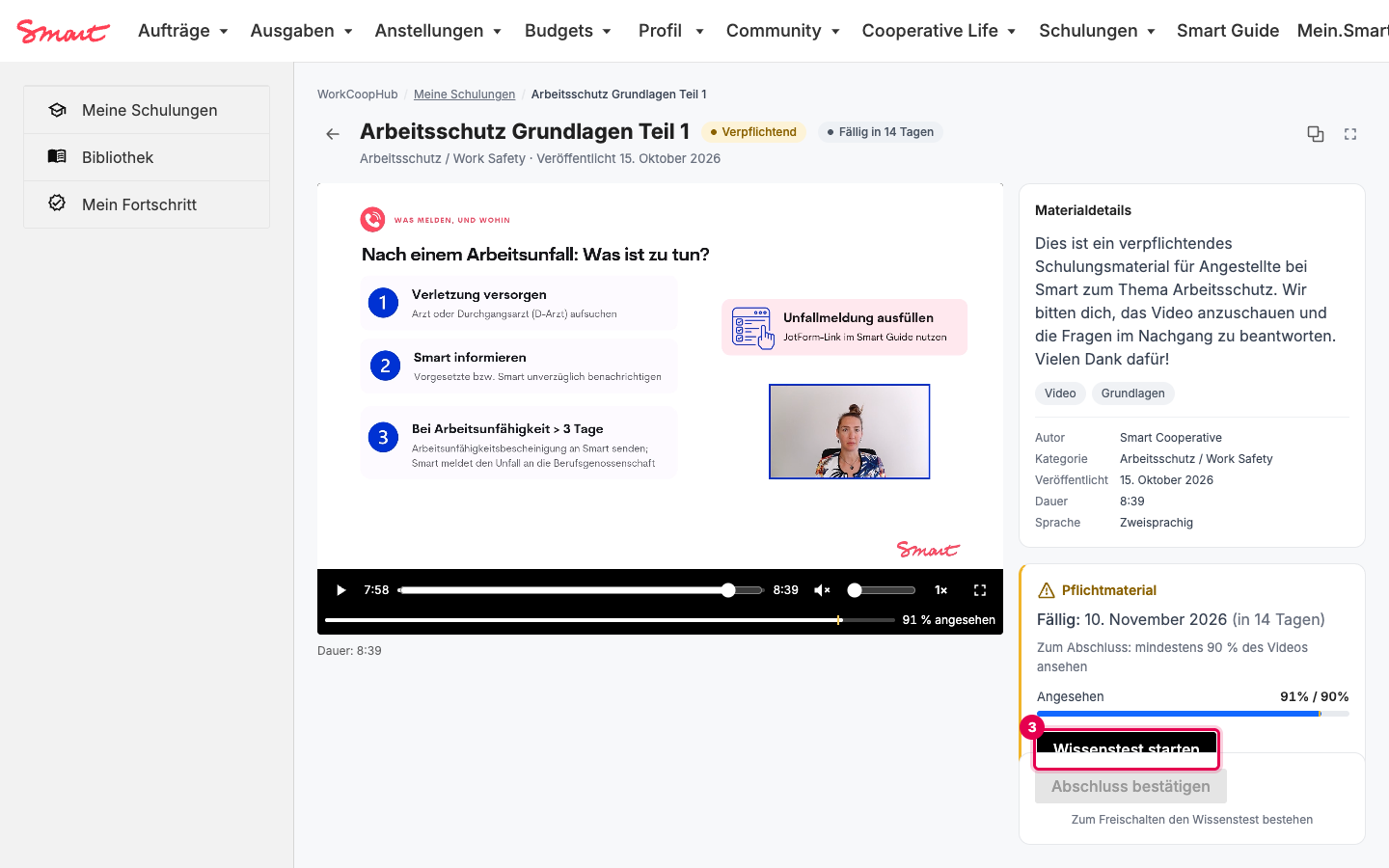
Manche Videos enden mit einem kurzen Wissenstest: 3 Fragen, die du mit Ja oder Nein beantwortest. Wenn du 90 % angeschaut hast, siehst du die Schaltfläche Wissenstest starten. Abschluss bestätigen bleibt grau, bis du den Test bestanden hast.
- Klicke auf Wissenstest starten.
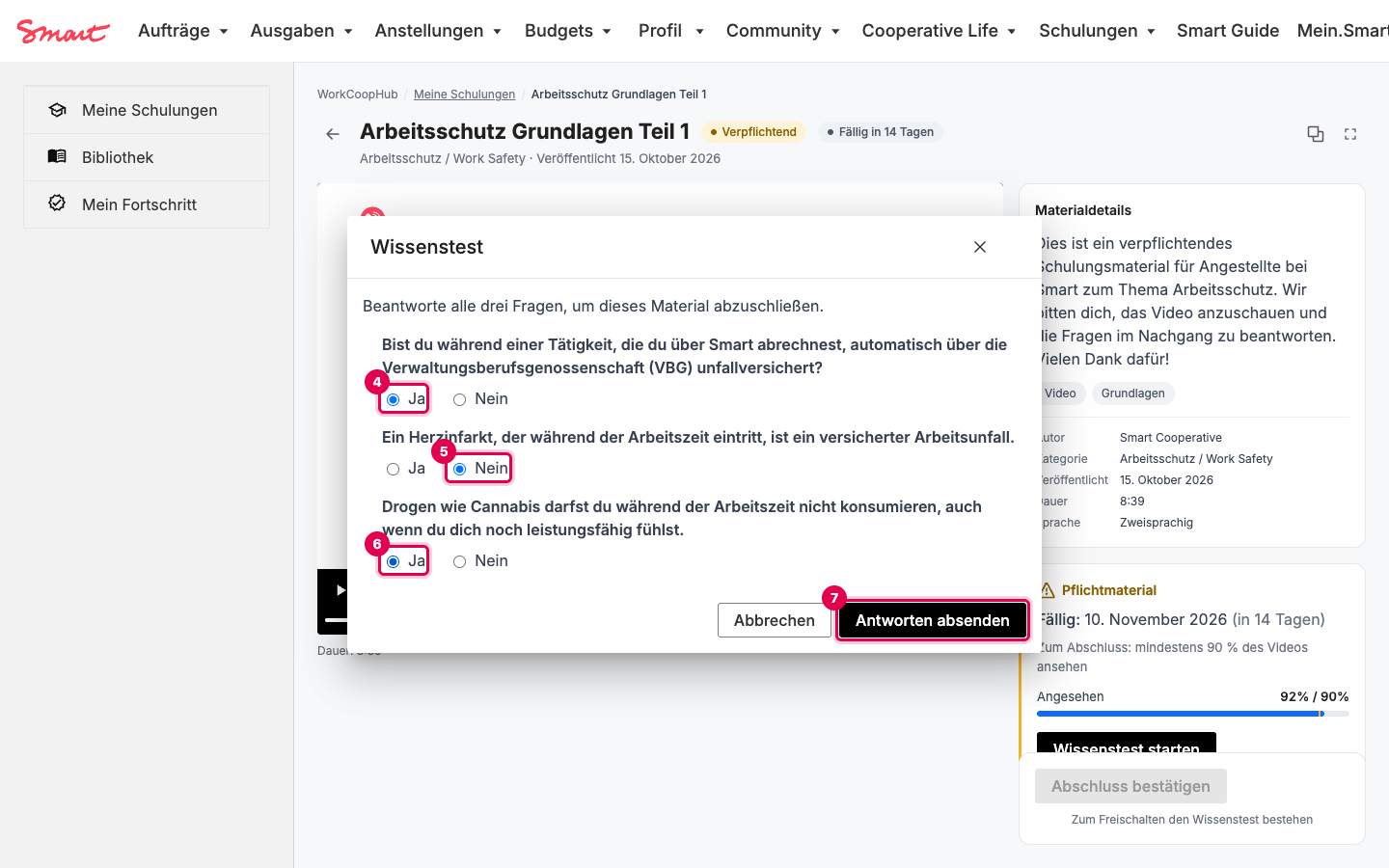
- bis 6. Beantworte jede Frage mit Ja oder Nein.
- Klicke auf Antworten absenden.
Wenn alle Antworten richtig sind, siehst du Wissenstest bestanden. Wenn eine Antwort falsch ist, kannst du es noch einmal versuchen.
- Klicke auf Abschluss bestätigen.
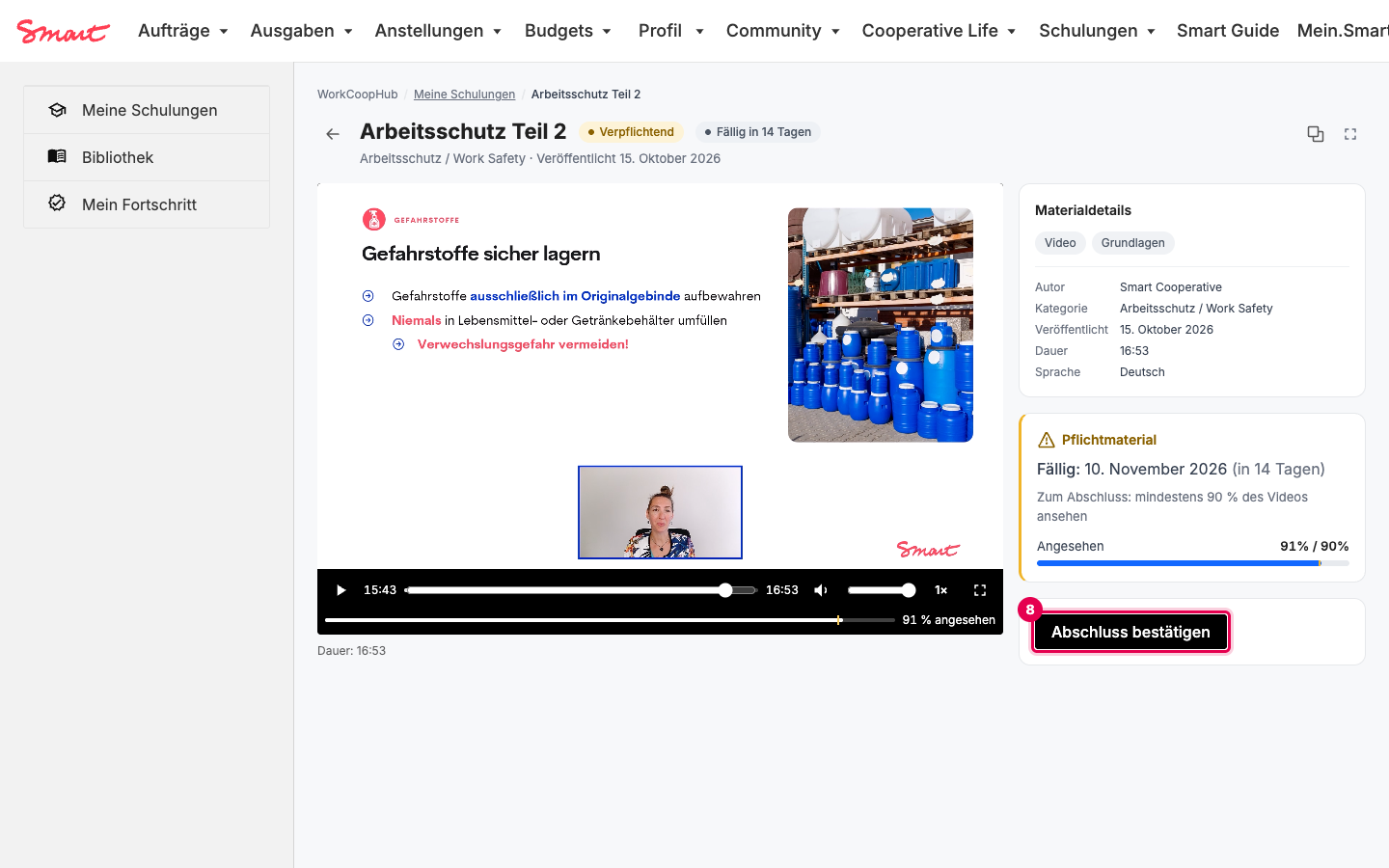
- Ein Fenster öffnet sich. Klicke auf Abschließen. Es ist dasselbe Fenster wie beim Dokument in Abschnitt 3.
Fertig. Rechts siehst du jetzt Abgeschlossen am und das Datum.
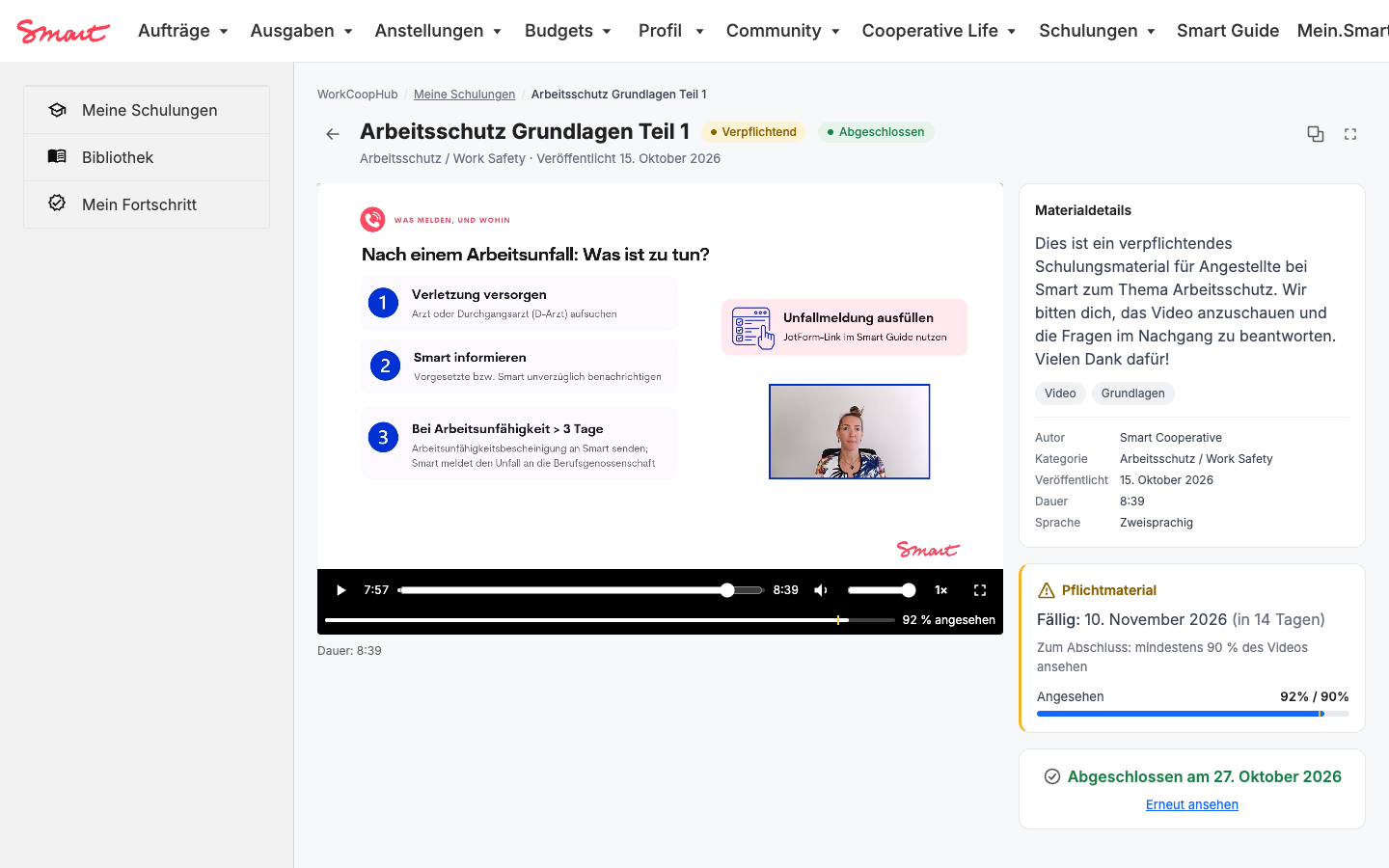
Ein Video ohne Wissenstest funktioniert genauso: Sobald du 90 % angeschaut hast, wird Abschluss bestätigen sofort aktiv.
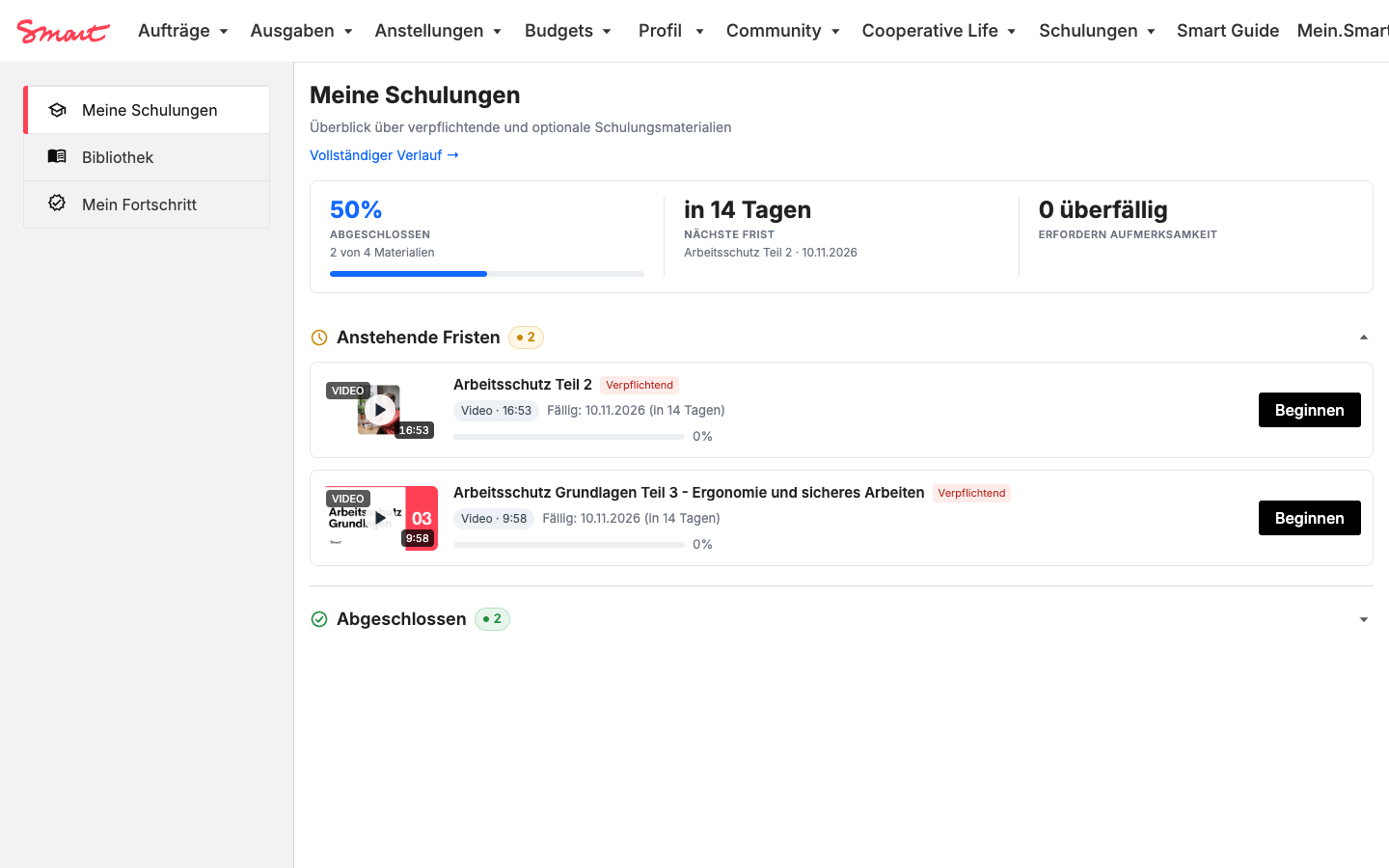
Wenn du zu Meine Schulungen zurückgehst, stehen die abgeschlossenen Materialien in der Liste Abgeschlossen, und dein Fortschritt oben steigt.
Keine Kommentare vorhanden
Keine Kommentare vorhanden