# Neue Kund*innen anlegen

#### <span class="TextRun SCXO172768985 BCX0" data-contrast="auto" lang="DE" xml:lang="DE"><span class="NormalTextRun SCXO172768985 BCX0">Neue Kund\*in im Portal hinzufügen</span></span><span class="EOP SCXO172768985 BCX0"> </span>

<span class="TextRun SCXO172768985 BCX0" data-contrast="auto" lang="DE" xml:lang="DE"><span class="NormalTextRun SCXO172768985 BCX0">Du kannst neue Kund\*innen selbst im Portal hinzufügen, sobald du einen Auftrag mit einer neuen Kund\*in anlegst.</span></span><span class="TextRun SCXO172768985 BCX0" data-contrast="auto" lang="DE" xml:lang="DE"><span class="NormalTextRun SCXO172768985 BCX0"> Falls Kund\*innen </span><span class="SpellingError SCXO172768985 BCX0">in</span><span class="NormalTextRun SCXO172768985 BCX0"> der Datenbank noch nicht registriert sind, wird es in diesem Schritt passieren. Neue Kund\*innen können nur in Verbindung mit einem neuen Auftrag angelegt werden. </span></span><span class="EOP SCXO172768985 BCX0"> </span>

<p class="callout warning"><span class="TextRun SCXO172768985 BCX0" data-contrast="auto" lang="DE" xml:lang="DE"><span class="NormalTextRun SCXO172768985 BCX0">Bitte beachte, dass alle in der Datenbank angelegten Kund\*innen nach Angabe der ersten drei Buchstaben für alle Mitglieder zu sehen sind.</span></span><span class="EOP SCXO172768985 BCX0"> <span class="EOP SCXO211999846 BCX0"><span class="EOP SCXO15586005 BCX0">Falls die Kund\*in mit einer ähnlichen Bezeichnung bereits in der Datenbank existiert, wirst du darüber informiert und kannst dann diese Kund\*in auswählen. Bitte trage die Kund\*innen nicht doppelt in die Datenbank ein. </span></span></span></p>

##### <span class="TextRun SCXO226995351 BCX0" data-contrast="auto" lang="DE" xml:lang="DE"><span class="NormalTextRun SCXO226995351 BCX0">Kund\*innendetails</span></span><span class="EOP SCXO226995351 BCX0"> </span>

<span class="TextRun SCXO226995351 BCX0" data-contrast="auto" lang="DE" xml:lang="DE"><span class="NormalTextRun SCXO226995351 BCX0">Die Kund\*in ist die Firma/Unternehmen/Verein/Person, mit der Du den Auftrag vereinbarst. </span></span><span class="TextRun SCXO226995351 BCX0" data-contrast="auto" lang="DE" xml:lang="DE"><span class="NormalTextRun SCXO226995351 BCX0">Hierfür brauchen wir Informationen zu der Kund\*in, die du – sofern diese noch nicht im Portal registriert ist – anlegen musst.</span></span>

<details id="bkmrk-art-kund%2Ain-hier-kan"><summary>Art Kund\*in</summary>

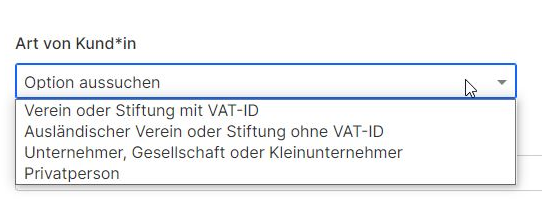
<span class="TextRun SCXO211999846 BCX0" data-contrast="auto" lang="DE" xml:lang="DE"><span class="NormalTextRun SCXO211999846 BCX0">Hier kannst du aus verschiedenen Optionen aussuchen. Es ist anzugeben, ob es sich um eine\*n Geschäftskund\*in oder um eine Privatperson handelt. Geschäftskund\*innen sind alle juristische Personen, wie Verein, GmbH, eingetragenes Unternehmen, Kleinunternehmen; etc.</span></span>

[![image.png](https://guide.smartde.coop/uploads/images/gallery/2023-07/scaled-1680-/wOzimage.png)](https://guide.smartde.coop/uploads/images/gallery/2023-07/wOzimage.png)

<span class="TextRun SCXO211999846 BCX0" data-contrast="auto" lang="DE" xml:lang="DE"><span class="NormalTextRun SCXO211999846 BCX0">Es ist zwischen Geschäftskund\*innen mit oder ohne der **internationalen VAT-Nr** im EU-Raum zu unterscheiden. Bitte teile uns immer die internationale VAT-Nr der Kund\*in mit, sodass wir sie verifizieren können und die Rechnung mit der korrekten Umsatzsteuer ausstellen.</span></span>

<p class="callout info"><span class="TextRun SCXO211999846 BCX0" data-contrast="auto" lang="DE" xml:lang="DE"><span class="NormalTextRun SCXO211999846 BCX0"><span class="TextRun SCXO226995351 BCX0" data-contrast="auto" lang="DE" xml:lang="DE"><span class="NormalTextRun SCXO226995351 BCX0">Tipp: Detaillierte Informationen zur Kund\*in, wie die internationale Umsatzsteuernummer, findest du zumeist im Impressum deren Website.</span></span></span></span></p>

</details><details id="bkmrk-name-kund%2Ain%C2%A0-hier-t"><summary>Name Kund\*in </summary>

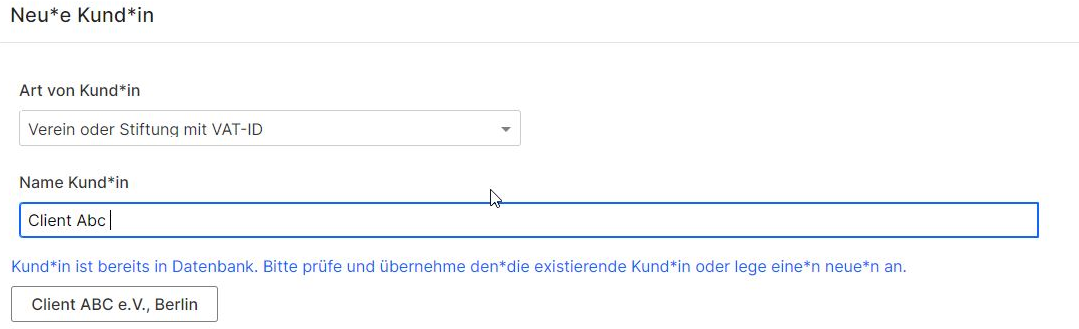
<span class="EOP SCXO211999846 BCX0"><span class="TextRun SCXO15586005 BCX0" data-contrast="auto" lang="DE" xml:lang="DE"><span class="NormalTextRun SCXO15586005 BCX0">Hier trägst Du den Namen </span></span></span><span class="EOP SCXO211999846 BCX0"><span class="TextRun SCXO15586005 BCX0" data-contrast="auto" lang="DE" xml:lang="DE"><span class="NormalTextRun SCXO15586005 BCX0">der Kund\*in ein – also entweder den Namen der Privatperson oder den Namen der Geschäftskund\*in. </span></span><span class="EOP SCXO15586005 BCX0">Bitte benutzte die exakte Bezeichnung des Unternehmens als Kund\*inname (so wie im Impressum), z.B. *ABC GmbH, XYZ e.V.*</span></span>

<span class="EOP SCXO211999846 BCX0"><span class="EOP SCXO15586005 BCX0">Bitte achte darauf, dass du bereits erstellte Kund\*innen nicht nochmal speicherst.</span></span>

[![image.png](https://guide.smartde.coop/uploads/images/gallery/2023-07/scaled-1680-/NxHimage.png)](https://guide.smartde.coop/uploads/images/gallery/2023-07/NxHimage.png)

Du kannst **eine Kontaktperson** innerhalb der Firma im nächsten Schritt angeben, wenn du zur Auftragserstellung kommst. Die Ansprechperson ist immer für einen bestimmten Auftrag anzugeben und kann variieren.

</details><details id="bkmrk-land%2Fpostleitzahl%2Fst"><summary>E-Mail für Rechnung</summary>

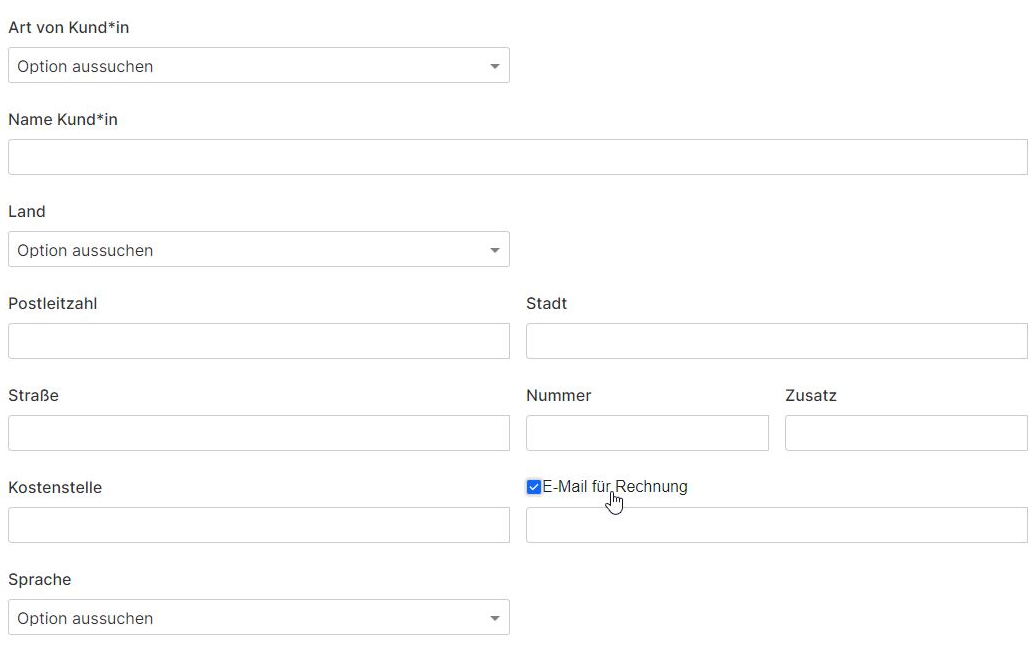
Du kannst hier eine allgemeine E-Mail-Adresse angegeben, an die die Rechnung innerhalb der Firma gehen soll. Dies ist aber kein Pflichtfeld. Du wirst spätestens bei der Auftragserstellung im Feld **Kontaktperson** dazu aufgefordert, eine E-Mail-Adresse für die (optionale) Auftragsbestätigung und Rechnung anzugeben. Sollte die Rechnung an zwei E-Mail-Adressen geschickt werden, kannst du jeweils zwei unterschiedliche E-Mail-Adressen im Feld 'E-mail für Rechnung' und 'Kontaktperson' angeben.

1\. Neu\*e Kund\*in

[![image.png](https://guide.smartde.coop/uploads/images/gallery/2023-07/scaled-1680-/499image.png)](https://guide.smartde.coop/uploads/images/gallery/2023-07/499image.png)

2\. Auftrag erstellen

[![image.png](https://guide.smartde.coop/uploads/images/gallery/2023-07/scaled-1680-/1fZimage.png)](https://guide.smartde.coop/uploads/images/gallery/2023-07/1fZimage.png)

</details><details id="bkmrk-land%2Fpostleitzahl%2Fst-0"><summary>Land/Postleitzahl/Stadt/Straße/Nummer/Zusatz</summary>

<span class="EOP SCXO211999846 BCX0"><span class="EOP SCXO15586005 BCX0"><span class="EOP SCXO43825671 BCX0"><span class="TextRun SCXO230157848 BCX0" data-contrast="auto" lang="DE" xml:lang="DE"><span class="NormalTextRun SCXO230157848 BCX0">Hier trägst Du die Betriebsstätte oder den Wohnsitz der Kund\*in ein, also Land, Postleitzahl, Stadt, Straße und Hausnummer, sowie ggf. einen Adresszusatz. </span></span><span class="EOP SCXO230157848 BCX0"> </span></span></span></span>

</details><details id="bkmrk-sprache-du-kannst-hi"><summary>Sprache</summary>

Du kannst hier die bevorzugte Sprache der Kund\*in festlegen. Das hilft uns im Falle des direkten Kontakts mit den Kund\*innen. Die automatisierten E-Mails aus dem Portal sind immer zweisprachig: Deutsch und Englisch.

</details><details id="bkmrk-daten%C3%A4nderung-du-has"><summary>Datenänderung</summary>

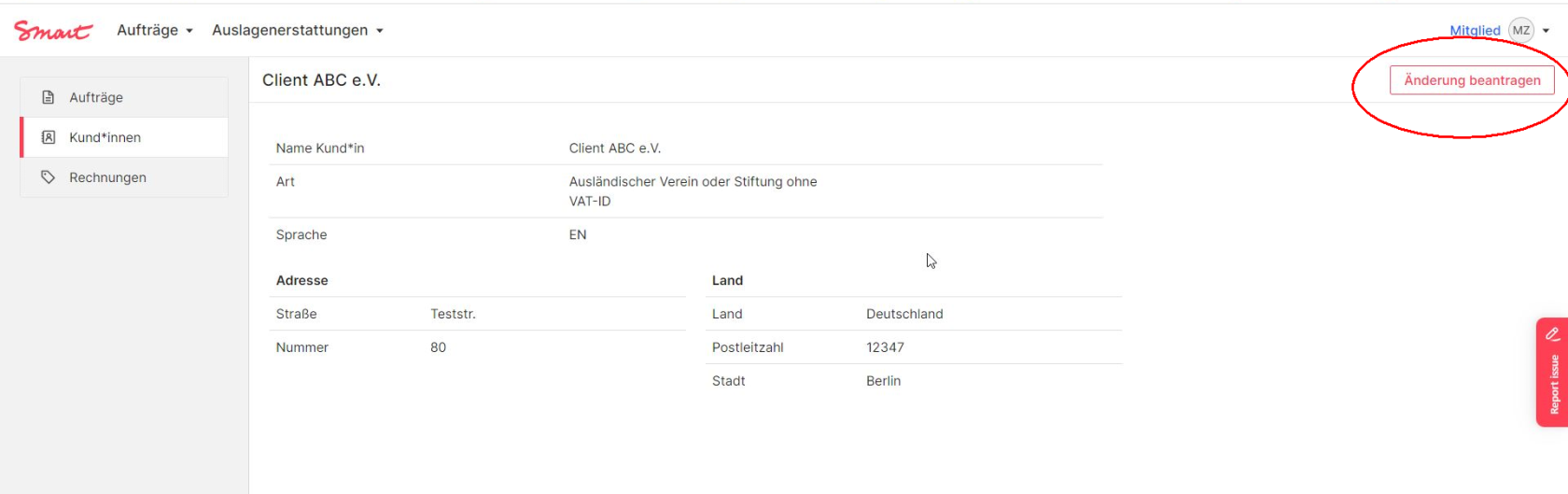
<span class="TextRun SCXO172768985 BCX0" data-contrast="auto" lang="DE" xml:lang="DE"><span class="NormalTextRun SCXO172768985 BCX0">Du hast eine Übersicht über alle deinen Kund\*innen im Abschnitt **'**</span>**<span class="SpellingError SCXO172768985 BCX0">Kund</span><span class="NormalTextRun SCXO172768985 BCX0">\*i</span><span class="SpellingError SCXO172768985 BCX0">nnen</span>**<span class="NormalTextRun SCXO172768985 BCX0">**'** im Menu links. Dort siehst Du alle Kund\*innen, mit denen du mindestens einen aktiven Auftrag hast. D</span></span><span class="TextRun SCXO172768985 BCX0" data-contrast="auto" lang="DE" xml:lang="DE"><span class="NormalTextRun SCXO172768985 BCX0">ie Kundendaten kannst Du per Doppelklick ansehen. </span></span><span class="TextRun Highlight SCXO172768985 BCX0" data-contrast="auto" lang="DE" xml:lang="DE"><span class="NormalTextRun SCXO172768985 BCX0">Falls du eine Datenänderung vornehmen möchtest, klicke bitte in der Kund\*innen-Detailansicht auf Änderungen beantragen. Smart wird deine Änderungsanfrage schnellstmöglich bearbeiten. </span></span>

<span class="TextRun Highlight SCXO172768985 BCX0" data-contrast="auto" lang="DE" xml:lang="DE"><span class="NormalTextRun SCXO172768985 BCX0">[![image.png](https://guide.smartde.coop/uploads/images/gallery/2023-07/scaled-1680-/image.png)](https://guide.smartde.coop/uploads/images/gallery/2023-07/image.png)</span></span>

</details>