# Budget verwalten

# Budgetübersicht im Portal

##### Das persönliche Budget ist das Kernstück deiner Tätigkeit bei Smart. Es erlaubt dir unternehmerische Planung und eine komplette Übersicht deiner Tätigkeit. Das Smart Team bietet gerne Unterstützung und Beratung zur Budgetplanung, nicht nur zu Beginn, sondern laufend, während deiner Tätigkeit.   


#### Budgetübersichten

Deine Budgetübersichten findest Du unter dem Menüpunkt **Budgets**. Als Mitglied erhältst du automatisch zwei Budgetübersichten - für die Smart Genossenschaft und für das Smart Bildungswerk.

[![Bildschirmfoto 2026-02-11 um 14.00.51.png](https://guide.smartde.coop/uploads/images/gallery/2026-02/scaled-1680-/jHgbildschirmfoto-2026-02-11-um-14-00-51.png)](https://guide.smartde.coop/uploads/images/gallery/2026-02/jHgbildschirmfoto-2026-02-11-um-14-00-51.png)

Du kannst ein oder mehrere Budgets aktiv nutzen, je nach dem ob du Aufträge über die Smart Genossenschaft, das Smart Bildungswerk tätigst, oder ob du vielleicht auch Teil eines [kollektiven Budgets](https://guide.smartde.coop/books/kollektive-budgets) bist.

[![Bildschirm­foto 2024-01-25 um 20.58.47.png](https://guide.smartde.coop/uploads/images/gallery/2024-01/scaled-1680-/bildschirmfoto-2024-01-25-um-20-58-47.png)](https://guide.smartde.coop/uploads/images/gallery/2024-01/bildschirmfoto-2024-01-25-um-20-58-47.png)

#### Der Überblick

[![Bildschirmfoto 2026-02-12 um 09.47.56.png](https://guide.smartde.coop/uploads/images/gallery/2026-02/scaled-1680-/bildschirmfoto-2026-02-12-um-09-47-56.png)](https://guide.smartde.coop/uploads/images/gallery/2026-02/bildschirmfoto-2026-02-12-um-09-47-56.png)

**Dein Budget**: Das ist das verfügbare Budget für deine Anstellung und für Reisekosten im jeweiligen Monat. Dieses Budget basiert auf deinen **Aufträgen mit Zahlungsgarantie** bzw. auf Aufträgen, die bereits **bezahlt** wurden.

**Budget für Auslagen:** Das ist das verfügbare Budget für Auslagenerstattungen und Direktzahlungen. Es basiert auf den tatsächlich eingegangene Zahlungen und setzt voraus, dass deine Anstellungskosten im jeweiligen Monat gedeckt sind.

<p class="callout info">Wenn du eine Ausgabe beantragst, wird im Auslagenerstattungsformular eine verfügbare Budgetsumme angezeigt, die nach Abzug von bereits beantragten Auslagen noch verfügbar ist. In der Budgetübersicht werden Kosten für Auslagen erst nach Bestätigung durch Smart abgezogen. Es kann also sein, dass wenn du mehrere Auslagenerstattungen beantragst und Smart diese noch nicht bestätigt hat, die Summe in der Budgetübersicht nicht mit der im Auslagenformular angezeigten verfügbaren Summe übereinstimmt.</p>

#### Die Monatsansicht

Um deine Budgetein- und ausgänge im Monat anzusehen, wähle ein Jahr und klicke auf den jeweiligen Monat und es erscheinen die Details in einzelnen Zeilen. In der Monatsansicht siehst du alle Zahlungseingänge und Zahlungsausgänge im Rahmen deiner Aktivitäten bei Smart.

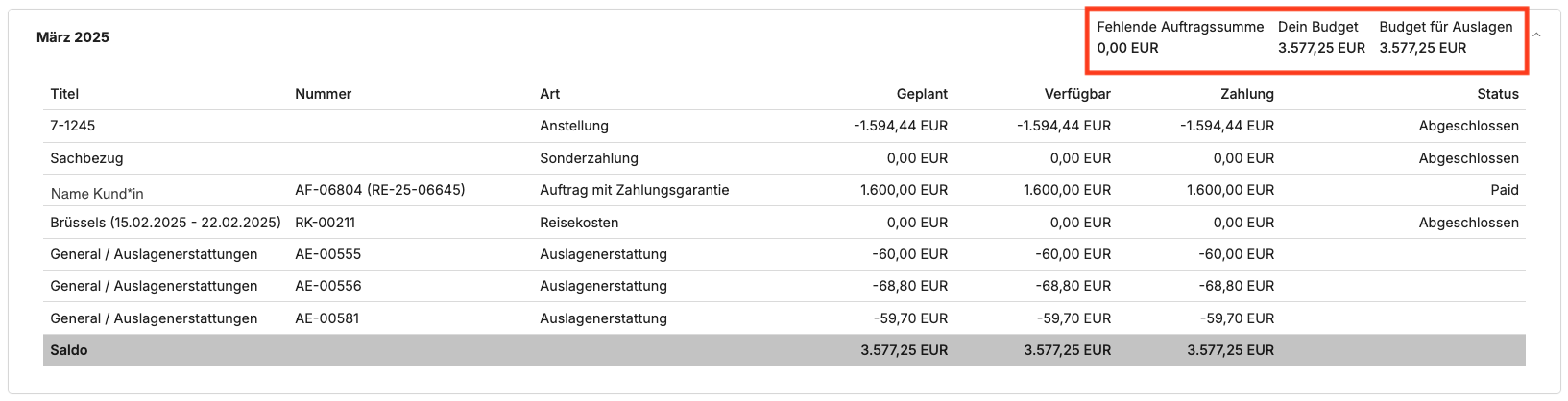
Drei wichtige Zahlen liefern dir Informationen für jeden Monat auf einen Blick:

- **Fehlende Auftragssumme:** Dies ist die Netto-Summe zzgl. 9% Smart Gebühr, die in Form von Aufträgen oder Einnahmen durch Budgettransfers benötigt wird um deine aktuellen geplanten Anstellungskosten zu decken. Kalkulation: Fehlendes Budget : 0,91.
- **Dein Budget:** Summe deines verfügbares Budget für Anstellung (Aufträge mit Zahlungsgarantie und bezahlte Rechnungen)
- **Budget für Auslagen:** Verfügbares Budget für Auslagen und Budgettransfers


> **Beispiel 1:**
> 
> [![Bildschirmfoto 2026-02-11 um 14.18.06.png](https://guide.smartde.coop/uploads/images/gallery/2026-02/scaled-1680-/l7Obildschirmfoto-2026-02-11-um-14-18-06.png)](https://guide.smartde.coop/uploads/images/gallery/2026-02/l7Obildschirmfoto-2026-02-11-um-14-18-06.png)
> 
> **Beispiel 2:**
> 
> [![Bildschirmfoto 2026-02-12 um 09.19.22.png](https://guide.smartde.coop/uploads/images/gallery/2026-02/scaled-1680-/zI4bildschirmfoto-2026-02-12-um-09-19-22.png)](https://guide.smartde.coop/uploads/images/gallery/2026-02/zI4bildschirmfoto-2026-02-12-um-09-19-22.png)

> 
> In diesem Fall fehlen 640,10 € netto Auftragssumme um das Minusbudget von -582,49 € zu decken, das die geplanten Anstellungskosten in Höhe von 1.061,00 € finanziert.

Per Klick auf die Zeile im Budget kannst du folgende Einträge im Budget öffnen:

- **Aufträge** (öffnet die Auftrags-Ansicht, wenn die Rechnung bereits gestellt ist, die Rechnungsansicht)
- **Anstellungskosten** (öffnet die Anstellungsübersicht)
- **Auslagenerstattungen** (öffnet das bestätigte Auslagenformular oder Direktzahlungen)
- Reisekosten (öffnet das bestätigte Reisekostenformular)
- Sonderzahlungen (keine Ansicht)
- Budgettransfer (keine Ansicht)

Unter Titel ist bei <span style="text-decoration: underline;">Aufträgen</span> zB. der Kundenname aufgeführt, bei <span style="text-decoration: underline;">Anstellungen</span> ist es die Anstellungskategorie, bei Reisekosten das Reiseziel sowie Start- und Enddatum.


<p class="callout info">**Budgettransfers** können nach der Freigabe nicht aus dem Budget geöffnet werden, daher empfiehlt es sich auch diese mit Erkennungswert zu benennen.</p>

<p class="callout success">Aufträge mit **Teilzahlungen oder wiederkehrenden Zahlungen** werden im Budget in die Monate der Rechnungsstellung aufgeteilt um einen realistischeren Überblick über den jeweils aktuellen Stand des Budgets zu geben.</p>


#### Spalten im Budget

<details id="bkmrk-geplantes-budget-sum"><summary>Geplantes Budget</summary>

Summe aller geplanten und bestätigten Aufträge sowie der geplanten Anstellungskosten.

</details><details id="bkmrk-verf%C3%BCgbares-budget-a"><summary>Verfügbares Budget</summary>

Die Summe aller Aufträge mit Zahlungsgarantie und der bereits bezahlten Rechnungen mit und ohne Zahlungsgarantie. Die Anstellungskosten und bestätigte Auslagen werden ausgenommen.

Mehr über [Budget für Auslagen](https://guide.smartde.coop/books/allgemeine-infos-und-bedingungen/page/allgemeine-infos-und-bedingungen).

</details><details id="bkmrk-zahlung-alle-tats%C3%A4ch"><summary>Zahlung</summary>

Alle tatsächlichen Zahlungsein- und ausgänge auf dem Smart Bankkonto die deinem Budget zugeordnet wurden.

</details>#### Zeilen im Budget

<details id="bkmrk-auftr%C3%A4ge-auftr%C3%A4ge-mi"><summary>Aufträge</summary>

Aufträge **mit Zahlungsgarantie** erscheinen sowohl im geplanten als auch im verfügbaren Budget. Wenn ein Auftrag bezahlt wurde, erscheint der Zahlungseingang unter Zahlung.

Aufträge **ohne Zahlungsgarantie** erscheinen in geplanten Budget, sind aber nicht im verfügbaren Budget. Der Betrag ist erst nach Rechnungsstellung und Zahlungseingang verfügbar.

</details><details id="bkmrk-anstellungskosten-di"><summary>Anstellungskosten</summary>

Die Anstellungskosten werden zunächst für die Dauer deiner Anstellung entsprechend der Gesamtkosten aus der Anstellungskategorie in deinem Budget in der spalte **"Geplant"** und **"Verfügbar"** als Zahlungsausgang eingetragen, und nach der monatlichen Lohnabrechnung mit der <span style="text-decoration: underline;">tatsächlich abgerechneten exakten Summe</span> aus der Lohnbuchhaltung aktualisiert.

<p class="callout info">**Sonderzahlungen der Anstellung** und **Reisekosten** erhalten bei Zahlung keinen eigenen Betrag. Die Summe erscheint in der Zeile für die Anstellung.</p>

</details><details id="bkmrk-auslagenerstattung-u"><summary>Auslagenerstattung und Direktzahlung</summary>

Wenn deine Auslagenerstattung oder Direktzahlung an Dritte von Smart bestätigt wurde, erscheint sie im Budget im Monat in dem sie bestätigt wurde. Die Auslagen werden aus denem Budget **netto abgezogen, auf dein Konto erhälst Du den brutto betrag (inkl. Mehrwertsteuer). Somit ist die Vorsteuererstattung keine separate Zeile im Budget.**

</details><details id="bkmrk-rk-%E2%80%93-reisekosten-rei"><summary>RK – Reisekosten</summary>

Reisekosten die du im Smart Portal beantragst werden mit deinem Gehalt ausbezahlt und erscheinen im Portal als Zahlung bei deinen Anstellungskosten im jeweiligen Monat. Du findest den Reisekostenbeleg im Bereich Auslagenerstattung und die Zahlungsdetails auf deinem Lohnbeleg bzw. kannst bestätigte Reisekosten direkt aus dem Budget öffnen.

</details><details id="bkmrk-budgettransfer-%E2%80%93-aus"><summary>Budgettransfer – Ausgang</summary>

Wenn du mit anderen Smart-Mitgliedern zusammenarbeitest, an welche du Budget sendest, findest Du diese Ausgänge mit als „Budgettransfer“ in der Monatsübersicht. Für Dich ist ein solcher Ausgang gebühren- und umsatzsteuerfrei. Auch für die andere Person ist der Eingang des Budget-Transfers umsatzsteuerfrei, und es wird keine zusätzliche Smart-Gebühr erhoben.

</details><details id="bkmrk-budgettransfer-%E2%80%93-ein"><summary>Budgettransfer – Eingang</summary>

Wenn du mit anderen Smart-Mitgliedern zusammenarbeitest, die eine Summe aus ihrem Budget an dich senden, findest du diese Eingänge als Budgettransfer in der Monatsübersicht. Ein eingehender Budgettransfer ist für dich kostenfrei, es fällt keine Smart-Gebühr oder Umsatzsteuer an.

</details>

# Budgettransfer - teile dein Budget

Du kannst bei Smart dein Budget mit anderen Smart-Mitgliedern teilen.

Lege hierfür einen Budgettransfer in Portal an.

Öffne das Budget, aus dem Du dein Budget teilen möchtest und klicke auf **+ Budgetransfer hinzufügen**.

<p class="callout warning">Bitte beachte, dass du nur an Budgets aus demselben Smart Unternehmen transferieren kannst. Ein Transfer von Smart Genossenschaft zu Smart Bildungswerk oder andersherum ist aktuell nicht möglich.</p>

[![Bildschirm­foto 2024-01-25 um 23.15.26.png](https://guide.smartde.coop/uploads/images/gallery/2024-01/scaled-1680-/bildschirmfoto-2024-01-25-um-23-15-26.png)](https://guide.smartde.coop/uploads/images/gallery/2024-01/bildschirmfoto-2024-01-25-um-23-15-26.png)

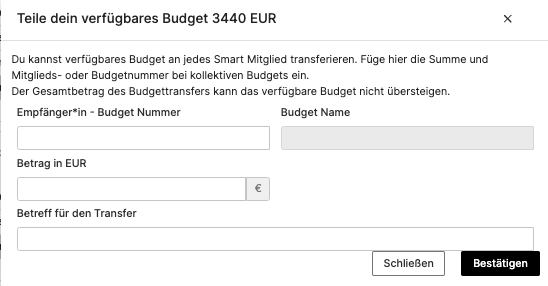
Um Budget teilen zu können, benötigst du die **Budgetnummer** des Mitglieds, an welches die Summe transferiert werden soll.

<p class="callout info">**Wo finde ich die Budgetnummer?** Deine persönliche Budgetnummer findest du in deiner Budgetübersicht. Frage die Empfänger\*in oder das Smart Team nach der Budgetnummer um den Budgettransfer absenden zu können. Bitte beachte, dass die Budgetnummer mit **BU, BW-BU**, oder mit **CBU** anfangen.</p>

[![Bildschirm­foto 2024-01-25 um 23.15.59.png](https://guide.smartde.coop/uploads/images/gallery/2024-01/scaled-1680-/bildschirmfoto-2024-01-25-um-23-15-59.png)](https://guide.smartde.coop/uploads/images/gallery/2024-01/bildschirmfoto-2024-01-25-um-23-15-59.png)

<p class="callout success">Tipp! Wähle einen aussagekräftigen **Betreff für den Transfer**, dieser erscheint in deiner und der Budgetübersicht der Empfänger\*in.</p>

<p class="callout warning">**Achtung!** Ein Budgettransfer kann von dir nicht mehr rückgängig gemacht werden. Sollte hier etwas schief gelaufen sein, wende dich an das Smart Team und wir helfen gern weiter.</p>

**Budgettransfer – Ausgang**  
Wenn du mit anderen Smart-Mitgliedern zusammenarbeitest, an welche du Budget sendest, findest Du diese Ausgänge mit als „Budgettransfer“ in der Monatsübersicht. Für Dich ist ein solcher Ausgang gebühren- und umsatzsteuerfrei. Auch für die andere Person ist der Eingang des Budget-Transfers umsatzsteuerfrei, und es wird keine zusätzliche Smart-Gebühr erhoben.

**Budgettransfer – Eingang**

Wenn du mit anderen Smart-Mitgliedern zusammenarbeitest, die eine Summe aus ihrem Budget an dich senden, findest du diese Eingänge als Budgettransfer in der Monatsübersicht. Ein eingehender Budgettransfer ist für dich kostenfrei, es fällt keine Smart-Gebühr oder Umsatzsteuer an.

<p class="callout info">Gut zu wissen! Wenn du nach Deutschland ziehst und in deinem vorherigen Wohnsitzland Mitglied der dortigen nationalen Smart-Genossenschaft bist, gibt es die Möglichkeit, dein Budget aus dem anderen Land kostenfrei in dein Budget bei Smart Deutschland zu transferieren. Wende dich hierfür an uns.</p>