# Belege hochladen
Hier kannst du Belege hochladen, die du selbst beglichen hast. Wenn eine Rechnung von Smart beglichen werden soll, dann musst du sie als [**Direktzahlung** ](https://guide.smartat.coop/de/books/direktzahlungen/page/direktzahlung-anlegen)anlegen.
**1.)** Stelle sicher, dass **Smart die Kundin auf den Belegen** ist. Abhängig davon in welcher Gesellschaft du angestellt bist, lauten die Details wie folgt:
**SMartDe eG, Franz-Mehring-Platz 1, 10243 Berlin**, VAT-ID: DE302421357
**Smart Bildungswerk gGmbH**, Franz-Mehring-Platz 1, 10243 Berlin
- Bei Beträgen unter **250,- Euro brutto** kann es sein, dass kein\*e Kund\*in auf den Belegen aufscheint. Diese Belege können ebenfalls eingereicht werden. Steht deine Privatadresse drauf, dann kann die Rechnung nicht eingereicht werden.
- Unterkunftskosten und Tickets können auf den Namen des\* angestellten Mitglieds lauten
**2.)** Gehe im Smart Portal zu "**Auslagenerstattungen > Belege**" und füge Belege hinzu.
[](https://guide.smartat.coop/de/uploads/images/gallery/2023-08/kktgrafik.png)
**3.) Lade den Beleg hoch** und **fülle die notwendigen Felder** mit Informationen aus dem Beleg aus. Der Titel dient der Wiedererkennung, er sollte für dich aussagekräftig sein.
**4.)** Wenn du fertig bist, kannst du den **Beleg speichern.** Du findest ihn nun in deiner Belegliste.
Bitte beachte: Wenn du Belege bei Smart einreichst und über eine Auslagenerstattung die Kosten erstattet werden, kannst du den gleichen Beleg weder in deinen Werbungskosten, noch in deiner Einnahmen-Ausgaben-Rechnung verwenden.
Bitte reiche nur Belege für einen abgeschlossenen Zeitraum ein. (Zum Beispiel separat für das Jahr 2023 und 2024)
#### Schritt für Schritt im Portal:
Titel des Belegs
Der Titel des Belegs wird in deiner Liste aufscheinen wenn du Belege für die Auslagenerstattung auswählst, daher sollte es zuordenbar und wiedererkennbar sein. Bei wiederkehrenden Belegen, mag es sinnvoll sein eine zeitliche Zuordnung zu machen. z.B. "Name-2026-Juli".
Art des Belegs
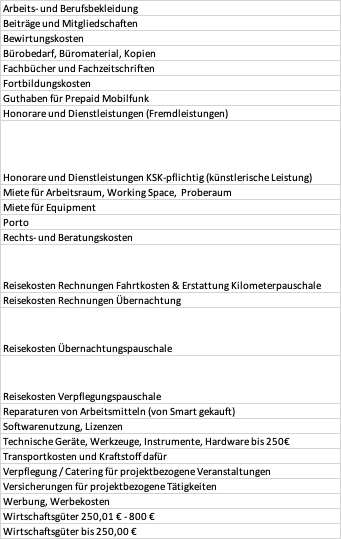
Du kannst aus folgenden Belegarten auswählen. Wir prüfen deine Eingabe und passen diese bei Bedarf an:
[](https://guide.smartde.coop/uploads/images/gallery/2024-01/lxNimage.png)
Informationen zum Beleg
Die Angaben zu **Lieferant** (Firma/Person, welche die Rechnung ausstellt), sowie zum **Gesamtbetrag der Rechnung**, der **Währung** und dem **Umsatzsteuersatz**, sind auf der Rechnung zu finden. Wenn mehrere Umsatzsteuersätze angeführt sind, kann "Gemischte Ust" ausgewählt werden.
Mit "**Rechnungsdatum**" ist das Datum auf der Rechnung gemeint.
Im Feld **Beschreibung** kann kurz für das Smart Team erklärt werden worum es sich handelt, vor allem wenn es aus der Rechnung nicht richtig ersichtlich ist.