# 1. Schritt Belege erfassen


# Belege hochladen

Hier kannst du Belege hochladen, die du selbst beglichen hast. Wenn eine Rechnung von Smart beglichen werden soll, dann musst du sie als [**Direktzahlung** ](https://guide.smartat.coop/de/books/direktzahlungen/page/direktzahlung-anlegen)anlegen.

**1.)** Stelle sicher, dass **Smart die Kundin auf den Belegen** ist. Abhängig davon in welcher Gesellschaft du angestellt bist, lauten die Details wie folgt:

**SMartDe eG, Franz-Mehring-Platz 1, 10243 Berlin**, VAT-ID: DE302421357

**Smart Bildungswerk gGmbH**, Franz-Mehring-Platz 1, 10243 Berlin

- Bei Beträgen unter **250,- Euro brutto** kann es sein, dass kein\*e Kund\*in auf den Belegen aufscheint. Diese Belege können ebenfalls eingereicht werden.
- Unterkunftskosten und Tickets können auf den Namen des\* angestellten Mitglieds lauten

**2.)** Gehe im Smart Portal zu "**Auslagenerstattungen &gt; Belege**" und füge Belege hinzu.

[![grafik.png](https://guide.smartat.coop/de/uploads/images/gallery/2023-08/scaled-1680-/kktgrafik.png)](https://guide.smartat.coop/de/uploads/images/gallery/2023-08/kktgrafik.png)

**3.) Lade den Beleg hoch** und **fülle die notwendigen Felder** mit Informationen aus dem Beleg aus. Der Titel dient der Wiedererkennung, er sollte für dich aussagekräftig sein.

**4.)** Wenn du fertig bist, kannst du den **Beleg speichern.** Du findest ihn nun in deiner Belegliste.

<div _ngcontent-yyj-c151="" class="toolbar-row__title ng-star-inserted" id="bkmrk-projekt-name-dies-is"><div _ngcontent-yyj-c151="" class="toolbar-row__navigation-block">  
</div></div><div _ngcontent-yyj-c151="" class="toolbar-row__title ng-star-inserted" id="bkmrk--1"></div><p class="callout warning">Bitte beachte: Wenn du Belege bei Smart einreichst und über eine Auslagenerstattung die Kosten ersetzt werden, kannst du den gleichen Beleg weder in deinen Werbungskosten, noch in deiner Einnahmen-Ausgaben-Rechnung verwenden.  
</p>

<p class="callout info">Bitte reiche nur Belege für einen abgeschlossenen Zeitraum ein. (Zum Beispiel separat für das Jahr 2023 und 2024)</p>


#### Schritt für Schritt im Portal:

<div _ngcontent-yyj-c151="" class="toolbar-row__title ng-star-inserted" id="bkmrk-schritt-f%C3%BCr-schritt-"><div _ngcontent-yyj-c151="" class="toolbar-row__navigation-block"><div _ngcontent-yyj-c151="" class="toolbar-row__title ng-star-inserted"><div _ngcontent-yyj-c151="" class="toolbar-row__title ng-star-inserted"><div _ngcontent-yyj-c151="" class="toolbar-row__title ng-star-inserted"><div><details id="bkmrk-datei-hochladen-das-"><summary>Datei hochladen</summary>

Das Portal unterstützt die Dateiformate .pdf und .jpg, wenn also Rechnungen oder Dokumente hochgeladen werden, sollten sie diese Formate haben. Besonders zu beachten ist auch, dass nur eine Datei hochgeladen werden kann. Daher müssen mehrseitige Dokumente als .pdf abgespeichert werden. Falls kein Scanner, sondern nur ein Smartphone zur Verfügung steht, empfiehlt sich die Installation einer Scan-App (z.B. Adobe Scan oder Vorschau (für Mac oder Iphone).

</details></div></div></div></div></div></div><details id="bkmrk-titel-der-rechnung-d"><summary>Titel des Belegs</summary>

Der Titel des belegs, wird in deiner Liste aufscheinen, wenn du Belege für die Auslagenerstattung auswählst, daher sollte es zuordenbar und wiedererkennbar sein. Bei wiederkehrenden Belegen, mag es sinnvoll sein eine zeitliche Zuordnung zu machen. z.B. "Name-2023-Juli".

</details><details id="bkmrk-art-des-belegs-%C2%A0"><summary>Art des Belegs</summary>

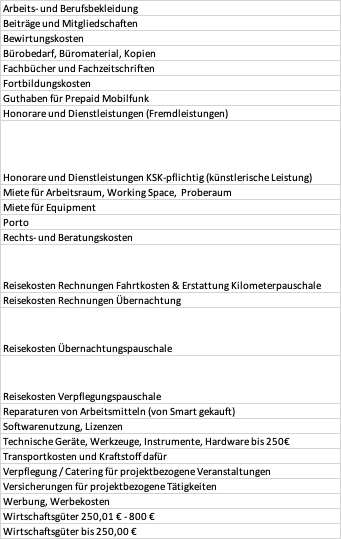
Du kannst aus folgenden Belegarten auswählen. Wir prüfen deine Eingabe und passen diese bei Bedarf an:

[![image.png](https://guide.smartde.coop/uploads/images/gallery/2024-01/scaled-1680-/lxNimage.png)](https://guide.smartde.coop/uploads/images/gallery/2024-01/lxNimage.png)
</details><details id="bkmrk-informationen-zum-be"><summary>Informationen zum Beleg</summary>

Die Angaben zu **Lieferant** (Firma/Person, welche die Rechnung ausstellt), sowie zum **Gesamtbetrag der Rechnung**, der **Währung** und dem **Umsatzsteuersatz**, sind auf der Rechnung zu finden. Wenn mehrere Umsatzsteuersätze angeführt sind, kann "Gemischte Ust" ausgewählt werden.

Mit "**Rechnungsdatum**" ist das Datum auf der Rechnung gemeint.

Im Feld **Beschreibung** kann kurz für das Smart Team erklärt werden worum es sich handelt, vor allem wenn es aus der Rechnung nicht richtig ersichtlich ist.

</details>

# Belege verwalten

#### Belege nach Status

Du findest die Belege im Portal in unterschiedlichen Listen, je nach Status, in dem sie sich befinden.

**Nicht eingereicht:** sind Belege, die noch für Auslagenerstattungen verwendet werden können.

**Eingereicht:** sind Belege, die Teil einer Auslagenerstattung sind, die entweder bei Smart zur Bestätigung liegt, oder akzeptiert und ausgezahlt wurde.

**Abgelehnt:** Das sind Belege, die aus unterschiedlichen Gründen nicht akzeptiert werden können. Du kannst sie hier übersichtlich einsehen und bei vorliegen der rechtlichen Voraussetzungen für deine eigene Steuererklärung oder Einnahmen-Überschuss-Rechnung verwenden.

Die Listen können nach jeder Spalte geordnet werden und pro Jahr eingesehen werden. Du kannst die einzelnen Belege durch Doppelklick auf die Zeile einsehen.

[![grafik.png](https://guide.smartat.coop/de/uploads/images/gallery/2023-08/scaled-1680-/XY2grafik.png)](https://guide.smartat.coop/de/uploads/images/gallery/2023-08/XY2grafik.png)

#### Belege löschen

Du kannst nicht eingereichte Belege jederzeit löschen, indem du auf das Symbol ganz rechts in der Zeile klickst.

[![grafik.png](https://guide.smartat.coop/de/uploads/images/gallery/2023-08/scaled-1680-/PKfgrafik.png)](https://guide.smartat.coop/de/uploads/images/gallery/2023-08/PKfgrafik.png)

# Belege und Rechnungen

<p class="callout warning">Belege ohne ausführliche Rechnungsdetails können für kleinere Beträge bis zu **250 € brutto** (inkl. Mehrwertsteuer) ausgestellt werden. Für Beträge über 250 € brauchen wir immer eine ordentliche Rechnung.</p>

Folgende Angaben sind auf der Rechnung erforderlich:

1. Unsere Rechnungsadresse:

<span style="text-decoration: underline;">SMartDe eG,</span> Franz-Mehring-Platz 1, 10243 Berlin

 oder

<span style="text-decoration: underline;">  
</span><span style="text-decoration: underline;">Smart Bildungswerk, Franz-Mehring-Platz 1, 10243 Berlin</span>

1. Adresse des Rechnungsstellers
2. Steuernummer des Rechnungsstellers
3. Fortlaufende Rechnungsnummer
4. Austellungsdatum der Rechnung
5. Rechnungsbetrag
6. Bei Umsatzsteuerbefreiung eine entsprechende Begründung, z.B. "Aufgrund der Kleinunternehmerregelung gem. §19 UStG erfolgt keine Ausweisung der Umsatzsteuer."
7. IBAN und BIC des Rechnungsstellers
8. Leistungsbeschreibung sowie Zeitpunkt bzw. Dauer der Leistung

Bitte beachte: Rechnungen, die nicht diesen Vorgaben entsprechen, können von der Buchhaltung der SMartDe eG nicht überwiesen werden.

Unten findest du ein Beispiel, wie eine Rechnung auszusehen hat:

[![Rechnung BE.png](https://guide.smartde.coop/uploads/images/gallery/2024-09/scaled-1680-/rechnung-be.png)](https://guide.smartde.coop/uploads/images/gallery/2024-09/rechnung-be.png)