# Auftragsverwaltung

# Aufträge erstellen

Alle deine Aufträge solltest du über das Smart-Portal übermitteln. Erstelle einen neuen Auftrag, sobald du ein Projekt oder eine Leistung mit deinen Kund\*innen umsetzen möchtest. Du kannst Aufträge zur Bestätigung an deine Kund\*innen senden und behältst so stets den Überblick über deine Aufträge und deren Status. Ein Auftrag bildet die Grundlage für die Rechnungsstellung. Bitte lege für jedes Projekt bzw. jede Leistung einen Auftrag an, für die Smart eine Rechnung stellen soll.

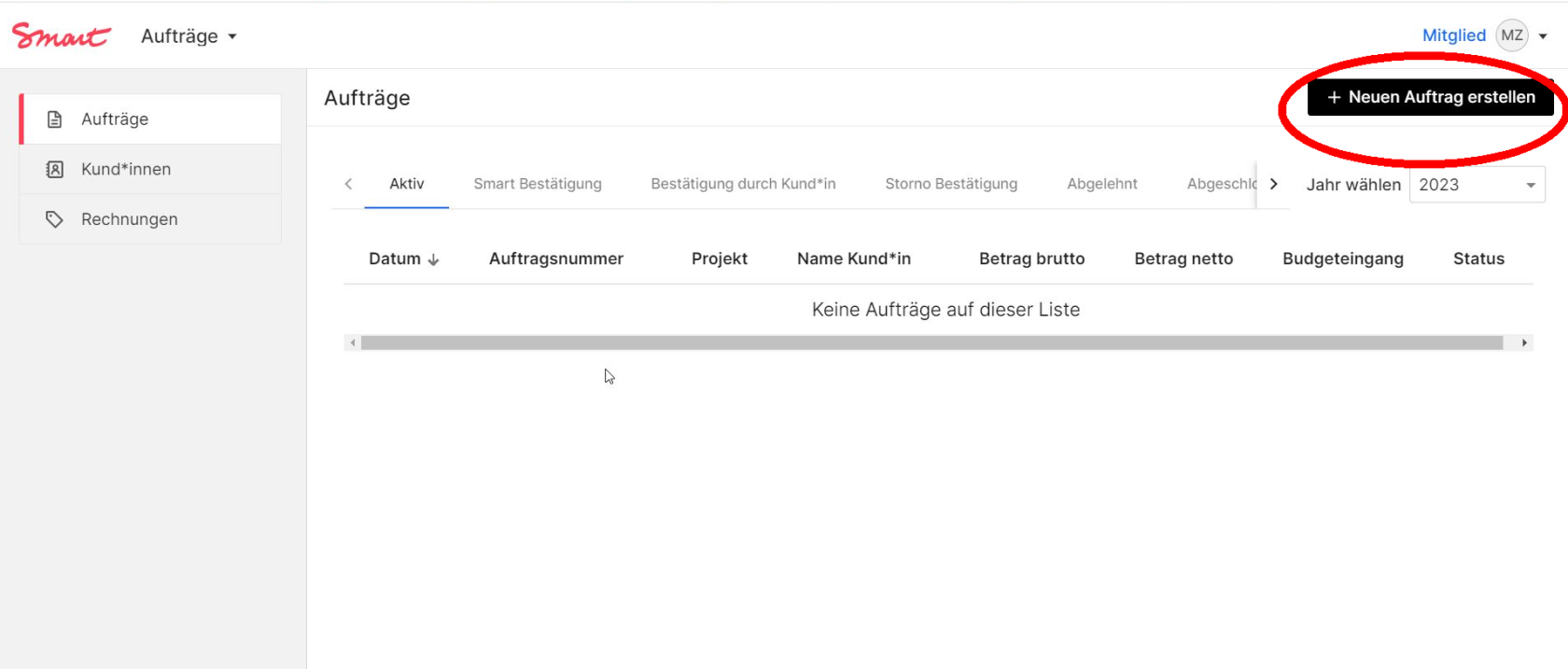
Klicke dazu auf den Button „+ Neuen Auftrag erstellen“ oben rechts im Dashboard. Du gelangst zur Auftragsansicht auf verschiedenen Wegen:

**Dashboard**

[![image.png](https://guide.smartde.coop/uploads/images/gallery/2023-02/scaled-1680-/vQeimage.png)](https://guide.smartde.coop/uploads/images/gallery/2023-02/vQeimage.png)
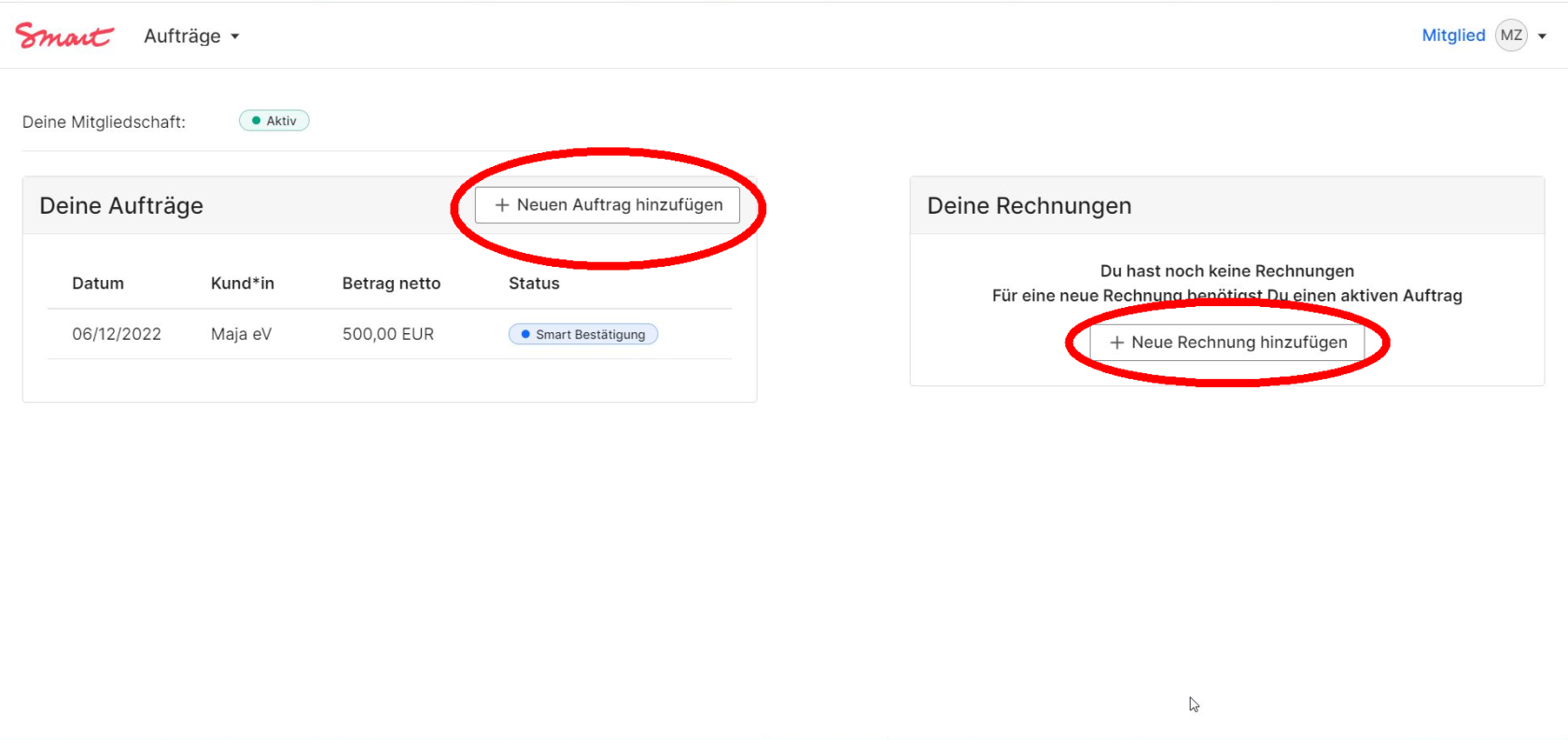
**<span class="TextRun SCXW114556939 BCX0" data-contrast="none" lang="DE-DE" xml:lang="DE-DE"><span class="NormalTextRun SCXW114556939 BCX0"><span class="TextRun Underlined SCXW151839610 BCX0" data-contrast="none" lang="DE-DE" xml:lang="DE-DE"><span class="NormalTextRun SCXW151839610 BCX0">Aufträge-Leiste</span></span></span></span>**

<span class="TextRun SCXW114556939 BCX0" data-contrast="none" lang="DE-DE" xml:lang="DE-DE"><span class="NormalTextRun SCXW114556939 BCX0"><span class="TextRun Underlined SCXW151839610 BCX0" data-contrast="none" lang="DE-DE" xml:lang="DE-DE"><span class="NormalTextRun SCXW151839610 BCX0">[![MoWimage.png](https://guide.smartde.coop/uploads/images/gallery/2023-02/scaled-1680-/mowimage.png)](https://guide.smartde.coop/uploads/images/gallery/2023-02/mowimage.png)</span></span></span></span>

<p class="callout info">Wenn du einen Auftrag erstellst, achte bitte genau auf die Eingabe der Daten, wie zum Beispiel die Auftrags- und Leistungsbeschreibung, da diese exakt für die Rechnungsstellung und die Kommunikation mit den Kund\*innen übernommen werden. Smart prüft jeden Auftrag. Bei Bedarf nehmen wir geringfügige Anpassungen vor und führen selbstverständlich keine Änderungen durch, die deine Aufträge oder Vereinbarungen mit den Kund\*innen inhaltlich beeinflussen (z. B. Leistungsinhalt oder Höhe der Beträge).</p>

<p class="callout warning"><span class="TextRun SCXW114556939 BCX0" data-contrast="none" lang="DE-DE" xml:lang="DE-DE"><span class="NormalTextRun SCXW114556939 BCX0"><span class="EOP SCXW151839610 BCX0" data-ccp-props="{"134233117":true,"134233118":true}">Von jedem Auftrag, der über die Genossenschaft abgewickelt wird, wird der **Smart-Beitrag in Höhe von 9 % der Netto-Rechnungssumme** einbehalten. Die Einnahmen aus dem Smart-Beitrag fließen in die Serviceleistungen der Genossenschaft, deren Weiterentwicklung sowie in die Zahlungsgarantie. Wenn dein Projekt nicht über Smart abgewickelt wird, entstehen für dich auch keine Kosten.</span></span></span></p>

---

#### Wir führen dich hier durch alle Schritte der Auftragserstellung durch

<details id="bkmrk-kund%2Ain-tippe-die-er"><summary>Kund\*in</summary>

<span class="TextRun SCXO268068523 BCX0" data-contrast="auto" lang="DE-DE" xml:lang="DE-DE"><span class="NormalTextRun SCXO268068523 BCX0">Tippe die ersten 3 Buchstaben der Kund\*in ein, um sie aus der Kund\*</span><span class="SpellingError SCXO268068523 BCX0">innendatenbank</span><span class="NormalTextRun SCXO268068523 BCX0"> auszuwählen, oder lege eine neue Kund\*in an.</span></span><span class="EOP SCXO268068523 BCX0"> </span>Wenn du diesen Schritt noch nicht durchgeführt hast, gehe bitte zum Kapitel [**Kund\*innen anlegen**](https://guide.smartde.coop/books/kundinnen-anlegen) in dieser Anleitung.

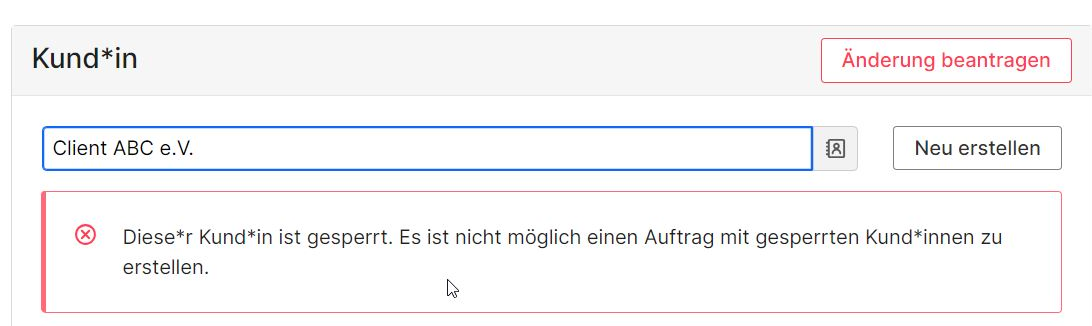
<p class="callout warning">Falls du für deine ausgewählte Kund\*in eine Benachrichtigung erhältst, dass der Auftrag nicht realisiert werden kann, gehe bitte zum Abschnitt 'Gesperrte Kund\*innen' am Ende dieser Anleitung.</p>

</details><details id="bkmrk-kontaktperson-%C2%A0"><summary>Kontaktperson</summary>

Die Kontaktperson ist immer an den Auftrag gebunden und muss deshalb neu angegeben werden, auch wenn die Kund\*in bereits angelegt ist. So kannst du verschiedene Aufträge mit derselben Kund\*in an unterschiedliche Kontaktpersonen senden.

Die Kontaktperson ist nur für dich sichtbar und erscheint nicht öffentlich im Kundenprofil. Sie erhält alle mit dem Auftrag verbundenen E-Mails und Rechnungen (Auftragsbestätigung, Rechnungen, Stornos). Damit wir eindeutig nachvollziehen können, wer die Ansprechperson für die Auftragsbestätigung ist, kannst du hier nur <span style="text-decoration: underline;">**eine**</span> E-Mail Adresse angeben.

Im Kundenprofil kann zusätzlich eine weitere E-Mail Adresse hinterlegt werden, an die ebenfalls alle Rechnungen und Stornorechnungen gesendet werden (siehe Kapitel '[Kund\*in anlegen](https://guide.smartde.coop/books/kundinnen-anlegen) - E-Mail für Rechnung'). Die E-Mail-Adressen der Kontaktperson und des Kundenprofils können identisch sein. In diesem Fall wird nur eine E-Mail versendet. Ist keine zusätzliche Email-Adresse im Kundenprofil angegeben, erhält ausschließlich die Kontaktperson aus dem Auftrag die Rechnungen.

</details><details id="bkmrk-sektor-%28t%C3%A4tigkeit%29-i"><summary>Sektor (Tätigkeit)</summary>

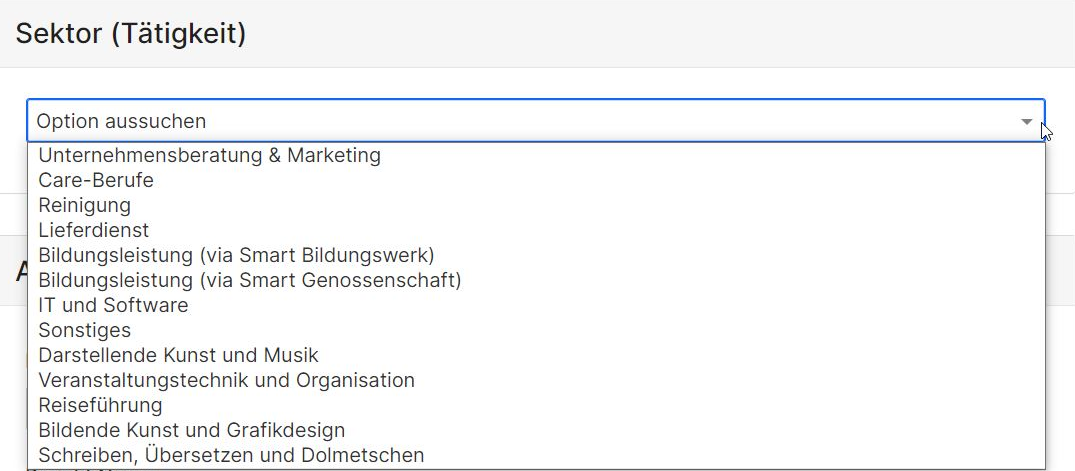
<span class="TextRun SCXO254835762 BCX0" data-contrast="auto" lang="DE-DE" xml:lang="DE-DE"><span class="NormalTextRun SCXO254835762 BCX0">Im nächsten Schritt wähle bitte den Sektor und </span></span><span class="TextRun SCXO254835762 BCX0" data-contrast="auto" lang="DE-DE" xml:lang="DE-DE"><span class="NormalTextRun SCXO254835762 BCX0">die passende Tätigkeit </span></span><span class="TextRun SCXO254835762 BCX0" data-contrast="auto" lang="DE-DE" xml:lang="DE-DE"><span class="NormalTextRun SCXO254835762 BCX0">für deinen Auftrag aus.</span></span><span class="EOP SCXO254835762 BCX0"> </span>

[![image.png](https://guide.smartde.coop/uploads/images/gallery/2023-06/scaled-1680-/image.png)](https://guide.smartde.coop/uploads/images/gallery/2023-06/image.png)

</details><div _ngcontent-yyj-c151="" class="toolbar-row__title ng-star-inserted" id="bkmrk-auftragsdetails---de"><div _ngcontent-yyj-c151="" class="toolbar-row__navigation-block"><div _ngcontent-yyj-c151="" class="toolbar-row__title ng-star-inserted"><details><summary>Auftragsdetails - deine Leistung</summary>

<div _ngcontent-yyj-c151="" class="toolbar-row__title ng-star-inserted" id="bkmrk-leistungsort-w%C3%A4hle-b-0"><div _ngcontent-yyj-c151="" class="toolbar-row__navigation-block"><div _ngcontent-yyj-c151="" class="toolbar-row__title ng-star-inserted">**Leistungsort**</div><div _ngcontent-yyj-c151="" class="toolbar-row__title ng-star-inserted">Wähle bitte zwischen EU-Raum, Deutschland und Drittland. </div></div></div><p class="callout info">Anhand <span class="TextRun SCXW214880328 BCX0" data-contrast="auto" lang="DE-DE" xml:lang="DE-DE"><span class="NormalTextRun SCXW214880328 BCX0">der Parameter 'Tätigkeit' und 'Leistungsort' sowie der Kund\*</span><span class="NormalTextRun SpellingErrorV2Themed SCXW214880328 BCX0">innendaten</span> <span class="NormalTextRun SCXW214880328 BCX0">wird der korrekte Umsatzsteuersatz für deinen Auftrag berechnet.</span></span><span class="EOP SCXW214880328 BCX0" data-ccp-props="{}"> </span></p>

<div _ngcontent-yyj-c151="" class="toolbar-row__title ng-star-inserted" id="bkmrk-projekt-name-dies-is"><div _ngcontent-yyj-c151="" class="toolbar-row__navigation-block"><div _ngcontent-yyj-c151="" class="toolbar-row__title ng-star-inserted">**Projekt Name**</div><div _ngcontent-yyj-c151="" class="toolbar-row__title ng-star-inserted">Dies ist ein Textfeld, das auf der Rechnung erscheint und bietet Platz für zB eine Projektnummer oder ein Kürzel. Halte die Info bitte kurz, und beschreibe Details der Leistungen im Feld "Auftragsbeschreibung".</div></div></div><div _ngcontent-yyj-c151="" class="toolbar-row__title ng-star-inserted">  
</div><p class="callout warning">Bitte beachte: Auf der Rechnung wird dein Name nicht vermerkt. Falls es wichtig ist, dass du namentlich auf der Rechnung erscheinst, dann schreib deinen Namen bitte entweder unter **Projekt Name** oder **Auftragsbeschreibung**.</p>

<div _ngcontent-yyj-c151="" class="toolbar-row__title ng-star-inserted" id="bkmrk-auftragsbeschreibung"><div _ngcontent-yyj-c151="" class="toolbar-row__navigation-block"><div _ngcontent-yyj-c151="" class="toolbar-row__title ng-star-inserted"><div _ngcontent-yyj-c151="" class="toolbar-row__title ng-star-inserted">**Besondere Vereinbarung**</div><div _ngcontent-yyj-c151="" class="toolbar-row__title ng-star-inserted">Dies ist kein Pflichtfeld. Hier kannst Du spezielle Bedingungen mit Kund*innen beschreiben, sofern diese vereinbart werden sollen.</div><div _ngcontent-yyj-c151="" class="toolbar-row__title ng-star-inserted">  
</div>**Auftragsbeschreibung**</div></div></div><span class="TextRun SCXW114556939 BCX0" data-contrast="none" lang="DE-DE" xml:lang="DE-DE"><span class="NormalTextRun SCXW114556939 BCX0">Das ist das Feld in dem die Beschreibung deiner Leistung eingetragen wird. Beispiel: Lehrtätigkeit für Veranstaltung X. Trage hier bitte nur Text und keine Tabellen o.ä. ein, da diese nicht gut dargestellt werden können.</span> Für eine detaillierte Leistungsübersicht nutze bitte die Felder 'Neue Leistungsart hinzufügen' oder füge einen Anhang hinzu.</span>

<span class="TextRun SCXW94277854 BCX0" data-contrast="none" lang="DE-DE" xml:lang="DE-DE"><span class="NormalTextRun SCXW94277854 BCX0">Zusät</span><span class="NormalTextRun SCXW94277854 BCX0">z</span><span class="NormalTextRun SCXW94277854 BCX0">liche Dokumente wie Stundenlisten oder sonstige Details können den Kund\*innen im Zuge der Auftragsbestätigung via das Portal zugeschickt werden. Aktuell werden Dokumente aus der Auftragserstellung nicht automatisch in die Rechnungsstellung mit übertragen. In der automatischen E-Mail </span><span class="NormalTextRun SCXW94277854 BCX0">and</span><span class="NormalTextRun SCXW94277854 BCX0"> die Kund\*innen wird die Rech</span><span class="NormalTextRun SCXW94277854 BCX0">n</span><span class="NormalTextRun SCXW94277854 BCX0">ung als PDF mitgeschickt (die genaue E-Mail-Templates, die aus dem Portal geschickt werden, findest du im Kapitel ['Kommunikation an die Kund\*innen'](https://guide.smartde.coop/books/kommunikation-an-die-kundinnen)). Wir prüfen die Übermittlung der Anhänge aus den Aufträgen.</span></span><span class="EOP SCXW94277854 BCX0" data-ccp-props="{"134233117":true,"134233118":true}"> </span>

[![image.png](https://guide.smartde.coop/uploads/images/gallery/2023-02/scaled-1680-/452image.png)](https://guide.smartde.coop/uploads/images/gallery/2023-02/452image.png)

**<span class="TextRun SCXW85916202 BCX0" data-contrast="auto" lang="DE-DE" xml:lang="DE-DE"><span class="NormalTextRun SCXW85916202 BCX0">Neue Leistungsart hinzufügen</span></span><span class="EOP SCXW85916202 BCX0" data-ccp-props="{}">  
</span>**<span class="TextRun SCXW85916202 BCX0" data-contrast="auto" lang="DE-DE" xml:lang="DE-DE"><span class="NormalTextRun SCXW85916202 BCX0">Du kannst hier mehrere Leistungen angeben, die zu einem Auftrag gehören und zwischen verschiedenen Einheiten wählen (Tage / Pauschalen / Stunden / Monate / Wochen und andere Einheiten), die zusammengerechnet und auf dem Auftrag und später auf der Rechnung aufgelistet werden. </span></span>

<p class="callout success"><span class="TextRun SCXW85916202 BCX0" data-contrast="auto" lang="DE-DE" xml:lang="DE-DE"><span class="NormalTextRun SCXW85916202 BCX0">Tipp: Falls du die Gesamtbruttosumme verhandelt hast und es entsprechend angeben willst, kannst du den [Umsatzsteuerrechner](http://www.umsatzsteuer-rechner.de/) benutzten, um die Netto-Summe korrekt im Portal anzugeben.</span></span></p>

[![image.png](https://guide.smartde.coop/uploads/images/gallery/2023-02/scaled-1680-/CDSimage.png)](https://guide.smartde.coop/uploads/images/gallery/2023-02/CDSimage.png)

<span class="EOP SCXW146347195 BCX0" data-ccp-props="{}">**Währung** Aktuell ist es möglich, die Rechnungen in folgenden Währungen zu erstellen:   
EUR, USD, CAD, PLN, GBP, CZK, CHF, AUD, DKK, JPY, SEK. </span>

<span class="EOP SCXW146347195 BCX0" data-ccp-props="{}">Wenn sich deine Kund\*in die Rechnung in einer anderen Währung wünscht, kontaktiere bitte Smart. </span>

**Leistungszeitraum** <span class="TextRun SCXW146347195 BCX0" data-contrast="auto" lang="DE-DE" xml:lang="DE-DE"><span class="NormalTextRun SCXW146347195 BCX0">Bitte trage hier ein, wann deine Leistungen erfüllt werden. Der Leistungszeitraum</span><span class="NormalTextRun SCXW146347195 BCX0"> definiert auch</span><span class="NormalTextRun SCXW146347195 BCX0">,</span><span class="NormalTextRun SCXW146347195 BCX0"> wann der Auftrag abgeschlossen</span><span class="NormalTextRun SCXW146347195 BCX0"> werden kann.</span><span class="NormalTextRun SCXW146347195 BCX0"> Aufträge, dere</span><span class="NormalTextRun SCXW146347195 BCX0">n Leistungszeitraum in der Vergangenheit liegt und für die die Rechnungsstellung erfolgt ist, können abgeschlossen werden.</span></span><span class="EOP SCXW146347195 BCX0" data-ccp-props="{}"> (Wie du den Auftrag selbst abschließen kannst, liest du im nächsten Kapitel ['Auftragsstatus prüfen - Abgeschlossen'](https://guide.smartde.coop/books/auftragsverwaltung/page/auftragsstatus-prufen) weiter.)</span>

</details></div></div></div><details id="bkmrk-kund%2Ainnenbest%C3%A4tigun"><summary>Kund\*innenbestätigung</summary>

<span class="EOP SCXW146347195 BCX0" data-ccp-props="{}"><span class="EOP SCXW69399196 BCX0" data-ccp-props="{}">Bevor die Rechnung an deine Kund\*in erstellt wird, kann dein Auftrag zuerst zur Bestätigung an die Kund\*in geschickt werden. Es ist eine empfehlenswerte Option vor allem für die Kund\*innen innerhalb der EU, da für diese Kund\*innen können wir mit der Bestätigung [die Zahlungsgarantie](https://guide.smartde.coop/books/versicherung-wahrend-der-auftrage/page/zahlungsgarantie) bieten. </span></span>

<span class="EOP SCXW146347195 BCX0" data-ccp-props="{}"><span class="EOP SCXW69399196 BCX0" data-ccp-props="{}">Falls du die Option '**Bestellung an Kundenbestätigung senden**' wählst, wird eine E-Mail mit dem Bestätigungslink verschickt. Die Kund\*in kann hier noch Änderungen beantragen, den Auftrag bestätigen oder ablehnen. Bitte beachte: Es handelt sich hier nicht um eine Rechnung!</span></span>

[![image.png](https://guide.smartde.coop/uploads/images/gallery/2024-11/scaled-1680-/SDYimage.png)](https://guide.smartde.coop/uploads/images/gallery/2024-11/SDYimage.png)

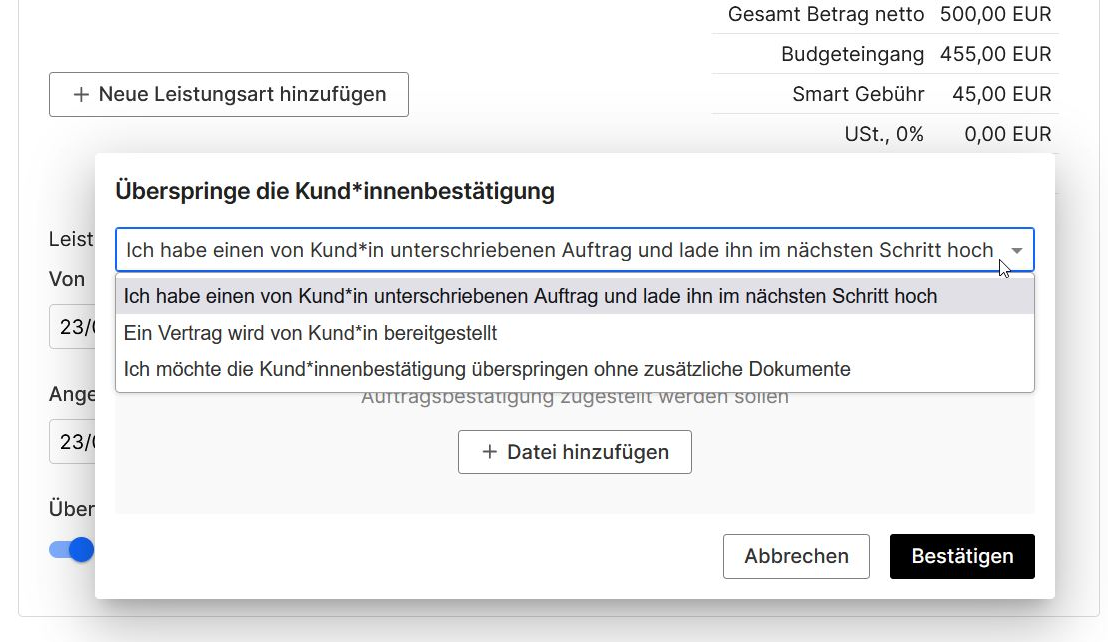
**<span class="EOP SCXW146347195 BCX0" data-ccp-props="{}"><span class="EOP SCXW69399196 BCX0" data-ccp-props="{}">Überspringe die Bestätigung von Kund\*in und gehe direkt zur Rechnungsstellung  
</span></span>**<span class="EOP SCXW146347195 BCX0" data-ccp-props="{}"><span class="EOP SCXW69399196 BCX0" data-ccp-props="{}"><span class="TextRun SCXW181686077 BCX0" data-contrast="auto" lang="DE-DE" xml:lang="DE-DE"><span class="NormalTextRun SCXW181686077 BCX0">Diese Funktion bietet die Möglichkeit, die Bestätigung durch Kund\*innen zu überspringen und direkt zur Rechnungsstellung</span><span class="NormalTextRun SCXW181686077 BCX0"> überzugehen. Bitte wählt eine passende Begründung für das Überspringen aus.</span></span><span class="EOP SCXW181686077 BCX0" data-ccp-props="{}"> </span></span></span>

<span class="EOP SCXW146347195 BCX0" data-ccp-props="{}"><span class="EOP SCXW69399196 BCX0" data-ccp-props="{}"><span class="EOP SCXW181686077 BCX0" data-ccp-props="{}">**[![image.png](https://guide.smartde.coop/uploads/images/gallery/2023-02/scaled-1680-/giPimage.png)](https://guide.smartde.coop/uploads/images/gallery/2023-02/giPimage.png)**</span></span></span>

<p class="callout warning"><span class="EOP SCXW146347195 BCX0" data-ccp-props="{}"><span class="EOP SCXW69399196 BCX0" data-ccp-props="{}"><span class="EOP SCXW181686077 BCX0" data-ccp-props="{}">Bitte beachte: <span class="TextRun SCXW128326464 BCX0" data-contrast="none" lang="DE-DE" xml:lang="DE-DE"><span class="NormalTextRun SCXW128326464 BCX0">Falls keine anderweitige Bestätigung der Kund\*in vorliegt, erhält der Auftrag keine Zahlungsgarantie.</span></span></span></span></span></p>

<p class="callout info"><span class="EOP SCXW146347195 BCX0" data-ccp-props="{}"><span class="EOP SCXW69399196 BCX0" data-ccp-props="{}"><span class="EOP SCXW181686077 BCX0" data-ccp-props="{}"><span class="TextRun SCXW128326464 BCX0" data-contrast="none" lang="DE-DE" xml:lang="DE-DE"><span class="NormalTextRun SCXW128326464 BCX0"><span class="ui-provider fy b c d e f g h i j k l m n o p q r s t u v w x y z ab ac ae af ag ah ai aj ak" dir="ltr">Aufträge mit Kund\*innenbestätigung über 5000€ müssen von der Kund\*in zusätzlich unterschrieben werden. Die Kund\*in bekommt in dem Fall eine Bitte per E-Mail, den Auftrag zuerst herunterzuladen und ihn wieder unterschrieben hochzuladen. Den E-Mail Template findest du unter 'Kommunikation an die Kund\*innen'.</span></span></span></span></span></span></p>

<span class="EOP SCXW146347195 BCX0" data-ccp-props="{}"><span class="EOP SCXW69399196 BCX0" data-ccp-props="{}"><span class="EOP SCXW181686077 BCX0" data-ccp-props="{}">**Angebot gültig bis**  
<span class="TextRun SCXW69399196 BCX0" data-contrast="auto" lang="DE-DE" xml:lang="DE-DE"><span class="NormalTextRun SCXW69399196 BCX0">Definiert bis wann die Kund\*innen deinen Auftrag bestätigen können. Nach Ablauf der Frist</span><span class="NormalTextRun SCXW69399196 BCX0"> wechselt der Auftrag den Status in „Abgelehnt“. 3 Tage vor Ende der Frist wirst du eine Benachrichtigung per E-Mail bekommen, sodass du deine Kund\*in ggf. kontaktieren kannst.</span></span></span></span></span>

<span class="EOP SCXW146347195 BCX0" data-ccp-props="{}"><span class="EOP SCXW69399196 BCX0" data-ccp-props="{}"><span class="EOP SCXW181686077 BCX0" data-ccp-props="{}"><span class="TextRun SCXW69399196 BCX0" data-contrast="auto" lang="DE-DE" xml:lang="DE-DE"><span class="NormalTextRun SCXW69399196 BCX0">Bitte beachte, dass auch wenn du die Kund\*innenbestätigung überspringst, das System trotzdem verlangt, dass du das Feld "Angebot gültig bis" ausfüllst. Gib einfach ein beliebiges Datum ein; es wird keine Auswirkungen auf die von dir getroffenen Auswahl haben.</span></span></span></span></span>

</details><details id="bkmrk-zahlungsart-hier-wer"><summary>Zahlung</summary>

<span class="TextRun SCXW69425232 BCX0" data-contrast="auto" lang="DE-DE" xml:lang="DE-DE"><span class="NormalTextRun SCXW69425232 BCX0">Hier </span><span class="NormalTextRun SCXW69425232 BCX0">werden</span><span class="NormalTextRun SCXW69425232 BCX0"> die Zahlungsart</span><span class="NormalTextRun SCXW69425232 BCX0">, das Rechnungsstellungsdatum und die Zahlungsfrist festgelegt. Diese Daten sind besonders wichtig, da sie den Zeitpunkt der Rechnungsstellung und der Mahnungen </span><span class="NormalTextRun SCXW69425232 BCX0">beeinflussen.</span></span><span class="EOP SCXW69425232 BCX0" data-ccp-props="{"469777462":[1961],"469777927":[0],"469777928":[1]}"> </span>

##### <span class="EOP SCXW69425232 BCX0" data-ccp-props="{"469777462":[1961],"469777927":[0],"469777928":[1]}">Zahlungsart</span>

**<span class="EOP SCXW69425232 BCX0" data-ccp-props="{"469777462":[1961],"469777927":[0],"469777928":[1]}">Nach Leistungserbringung</span>**

<span class="EOP SCXW69425232 BCX0" data-ccp-props="{"469777462":[1961],"469777927":[0],"469777928":[1]}">Bitte beachte, dass bei diesem Status keine [Zahlungsgarantie](https://guide.smartde.coop/books/versicherung-wahrend-der-auftrage/page/zahlungsgarantie) durch online Kund\*innenbestätigung möglich ist.</span>

**<span class="EOP SCXW69425232 BCX0" data-ccp-props="{"469777462":[1961],"469777927":[0],"469777928":[1]}">Teilzahlungen</span>**

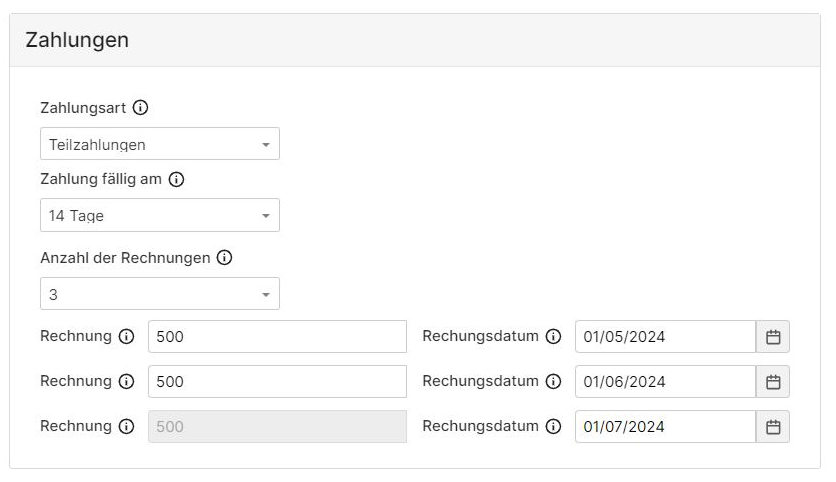
<span class="EOP SCXW69425232 BCX0" data-ccp-props="{"469777462":[1961],"469777927":[0],"469777928":[1]}">Falls du eine Zahlung in Tranchen vereinbart hast, kannst du hier deine Teilzahlungen angeben. Die Rechnungen für eine Leistung können zeitlich aufgeteilt werden, sodass die Rechnungen für die Teilsummen zu einem gewählten Datum verschickt werden können. </span>

[![image.png](https://guide.smartde.coop/uploads/images/gallery/2024-05/scaled-1680-/Gqeimage.png)](https://guide.smartde.coop/uploads/images/gallery/2024-05/Gqeimage.png)

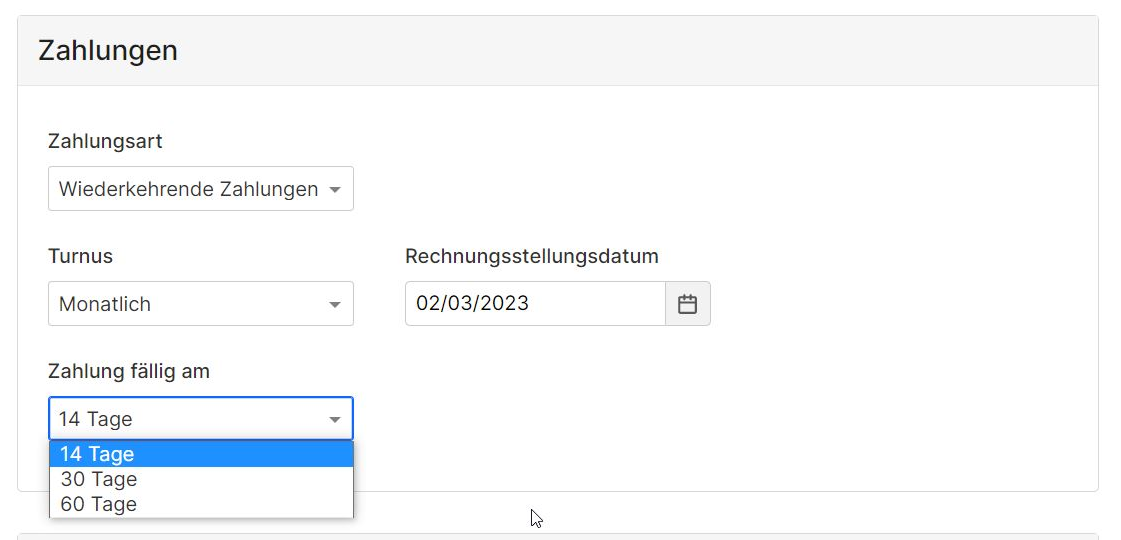
**Wiederkehrende Aufträge**

Wiederkehrende Aufträge oder Rahmenverträge beziehen sich auf die gleiche Leistung, die regelmäßig in Rechnung gestellt wird. Wenn die Rechnung über die gleiche Summe immer zu einem bestimmten Zeitpunkt gestellt werden sollte, kannst du das wie im Beispiel unten angeben. 7 Tage vor geplantem Rechnungsstellungsdatum erhältst du eine Benachrichtigung und kannst den Rechnungsentwurf anpassen (z.B. Höhe des Betrags).

<p class="callout info">Bei wiederkehrenden Zahlungen, gib bitte den gesamten Leistungszeitraum ein, also so lange wie die wiederkehrenden Rechnungen gestellt werden sollen.</p>

[![image.png](https://guide.smartde.coop/uploads/images/gallery/2023-03/scaled-1680-/JDiimage.png)](https://guide.smartde.coop/uploads/images/gallery/2023-03/JDiimage.png)

</details><details id="bkmrk-auftrag-duplizieren-"><summary>Auftrag duplizieren</summary>

<span class="TextRun SCXW66272512 BCX0" data-contrast="auto" lang="DE-DE" xml:lang="DE-DE"><span class="NormalTextRun SCXW66272512 BCX0">Aufträge in jedem Status können einfach dupliziert werden, was zum Beispiel bei Rahmenverträgen auf Abruf praktisch ist. So </span><span class="NormalTextRun SCXW66272512 BCX0">sparst</span><span class="NormalTextRun SCXW66272512 BCX0"> Du Dir bei einem ähnlichen Auftrag etwas Zeit </span><span class="NormalTextRun SCXW66272512 BCX0">mit dem Eintragen der Daten. Alle Felder sollten nochmal überprüft werden,</span><span class="NormalTextRun SCXW66272512 BCX0"> insbesondere Leistungszeitraum, Zahlungsart und Rechnungsstellungsdatum.</span></span>

<span class="TextRun SCXW66272512 BCX0" data-contrast="auto" lang="DE-DE" xml:lang="DE-DE"><span class="NormalTextRun SCXW66272512 BCX0">[![image.png](https://guide.smartde.coop/uploads/images/gallery/2023-03/scaled-1680-/dv3image.png)](https://guide.smartde.coop/uploads/images/gallery/2023-03/dv3image.png)</span></span>

</details><details id="bkmrk-kommentar-f%C3%BCr-berate"><summary>Kommentar für Smart hinterlassen</summary>

Es können im Kommentarfeld interne Kommentare hinterlassen werden, die nur an Smart gehen. Die Kommentare zum Auftrag können bei der<span style="font-family: 'Arial',sans-serif;"> Erstellung des Auftrages, im Entwurf sowie im Status Smart Bestätigung hinzugefügt werden.</span>

</details><details id="bkmrk-unterschriebene-auft"><summary>Unterschriebene Aufträge</summary>

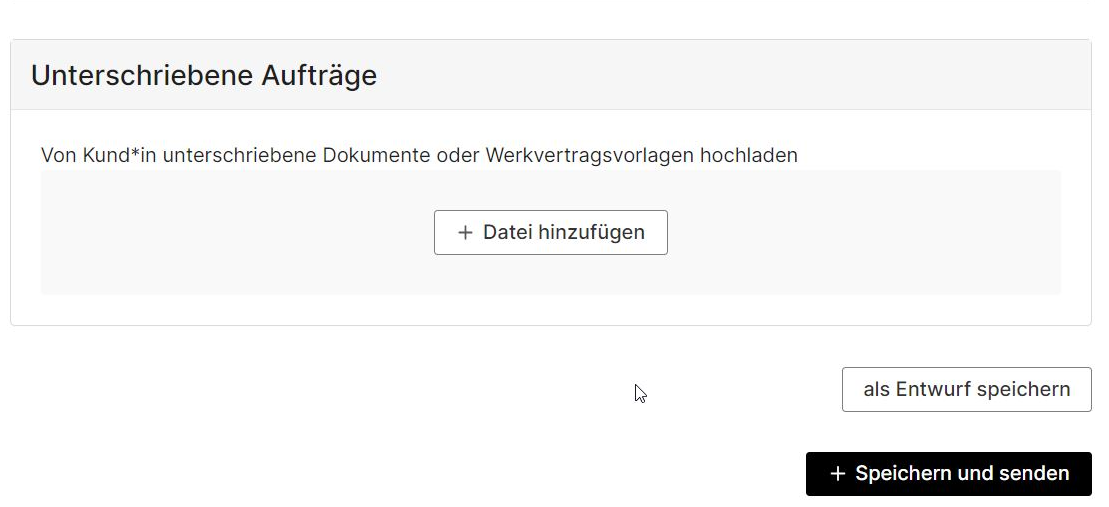
Ganz unten können bereits von Kund\*innen unterschriebene Aufträge, Verträge oder andere Dokumente, die die Zusammenarbeit bestätigen, hochgeladen werden. Diese Dokumente kann Smart einsehen.

[![image.png](https://guide.smartde.coop/uploads/images/gallery/2023-09/scaled-1680-/i17image.png)](https://guide.smartde.coop/uploads/images/gallery/2023-09/i17image.png)
</details><details id="bkmrk-als-entwurf-speicher"><summary>Als Entwurf speichern oder Absenden</summary>

<span class="TextRun SCXW66272512 BCX0" data-contrast="auto" lang="DE-DE" xml:lang="DE-DE"><span class="NormalTextRun SCXW66272512 BCX0">Jetzt kann der Auftrag direkt zur Smart-Bestätigung oder Kund\*innenbestätigung gesendet werden.</span></span><span class="EOP SCXW66272512 BCX0" data-ccp-props="{"469777462":[1961],"469777927":[0],"469777928":[1]}"> Du kannst den Auftrag aber auch erstmal <span class="TextRun SCXW66272512 BCX0" data-contrast="auto" lang="DE-DE" xml:lang="DE-DE"><span class="NormalTextRun SCXW66272512 BCX0">als Entwurf speichern und später bearbeiten. Entwürfe sind für Smart nicht sichtbar.</span></span></span>

<span class="EOP SCXW66272512 BCX0" data-ccp-props="{"469777462":[1961],"469777927":[0],"469777928":[1]}"><span class="TextRun SCXW66272512 BCX0" data-contrast="auto" lang="DE-DE" xml:lang="DE-DE"><span class="NormalTextRun SCXW66272512 BCX0">Smartprüft alle Aufträge bevor sie zur Bestätigung an die Kund\*innen gesendet oder direkt in die Rechnungsstellung gehen werden und meldet sich bei Rückfragen bei dir.</span></span></span>

</details>

# Auftragsänderung beantragen

Schaue im Portal nach, in welchem Status befindet sich gerade der Auftrag, den du ändern möchtest (links unten in der Grafik) und fahre entsprechend der Grafik fort.

[![AF Lifecycle (4).png](https://guide.smartde.coop/uploads/images/gallery/2024-09/scaled-1680-/af-lifecycle-4.png)](https://guide.smartde.coop/uploads/images/gallery/2024-09/af-lifecycle-4.png)

<p class="callout warning">Du kannst zu jedem Auftrag auch ein **Kommentar hinterlassen**. Bitte beachte: Falls du nachträglich ein Kommentar hinterlässt, wird Smart nicht darüber benachrichtigt. Benutzte also die Kommentarfunktion nicht für dringende Änderungen, sondern schreib uns lieber an <members@smartde.coop>. </p>

<p class="callout info">Wenn du eine **Änderung zu einem wiederkehrenden Auftrag** machen möchtest, kannst du es für eine einzelne Rechnung machen, wie im Schritt 4 oben beschrieben. Wenn die Änderung alle Rechnungen zu diesem Auftrag betrifft, oder sich Kund\*innendaten ändern, muss ein neuer wiederkehrender Auftrag angelegt werden.</p>

# Auftrag stornieren

<p class="callout warning">Achtung: Bei Stornierung von Aufträgen werden bereits gestellte oder geplante Rechnungen nicht automatisch storniert.</p>

Du hast die Möglichkeit bereits bestätigte Aufträge zu stornieren. In diesem Fall wird dein Budget angepasst und der Auftrag storniert. Informiere bitte Smart, falls bereits gestellte Rechnungen ebenfalls storniert werden sollen. Dafür kannst du das Begründungsfeld für das Auftragsstorno nutzen. Wir kontaktieren dich ggf. falls es nicht ersichtlich ist, ab wann die Rechnungen storniert bzw. zukünftig nicht mehr gestellt werden sollen.

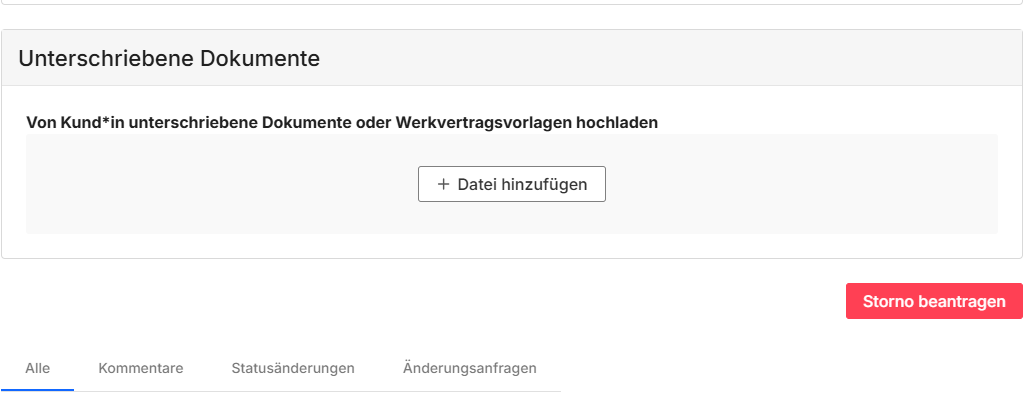
Bei aktiven (bestätigten) Aufträgen, hast du die Möglichkeit unten im Auftrag, eine Stornierung zu beantragen:

[![2025-01-02 15_29_41-Smart Portal Deutschland.png](https://guide.smartde.coop/uploads/images/gallery/2025-01/scaled-1680-/2025-01-02-15-29-41-smart-portal-deutschland.png)](https://guide.smartde.coop/uploads/images/gallery/2025-01/2025-01-02-15-29-41-smart-portal-deutschland.png)
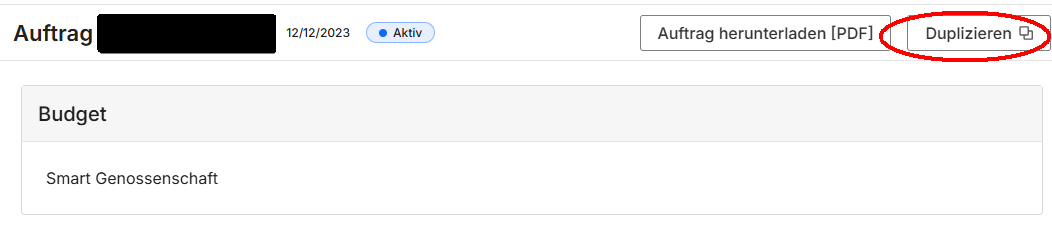
Falls du den Auftrag stornierst und einen neuen anlegen möchtest, kannst du den alten Auftrag duplizieren:

[![image.png](https://guide.smartde.coop/uploads/images/gallery/2025-01/scaled-1680-/image.png)](https://guide.smartde.coop/uploads/images/gallery/2025-01/image.png)
# Auftrag abgelehnt / Kund*in gesperrt

#### Auftrag abgelehnt?

**Smart wird einen Auftrag von dir ablehnen, falls:**

- Die geplante Tätigkeit eine Zulassung oder Garantie erfordert.
- Die geplante Tätigkeit nicht der Satzung entspricht.
- Die geplante Tätigkeit nicht im Bereich der Dienstleistungen liegt (zum Beispiel keine handwerklichen Tätigkeiten, kein Verkauf).
- Der Auftrag mit einem zu niedrigen Stundenlohn versehen ist, der dazu führen würde, dass der Mindestlohn bei einer Anstellung nicht eingehalten wird.

**Smart kann in jedem Stadium der Bearbeitung eines Auftrags dessen Abwicklung ablehnen, falls:**

- Es Verdacht besteht, dass die Tätigkeit weisungsgebunden ist und nicht selbstständig ausgeführt wird.
- Es zu Meinungsverschiedenheiten zwischen der Genossenschaft und den Genossen bezüglich der Durchführung des Auftrags kommt.
- Der Kunde Schulden bei der Genossenschaft hat oder mit Zahlungen um mehr als 2 Monate im Verzug ist.
- <span class="ui-provider a b c d e f g h i j k l m n o p q r s t u v w x y z ab ac ae af ag ah ai aj ak" dir="ltr">Es an der Mitwirkung der Mitglieder zur Abwicklung des Auftrags fehlt.</span>

#### <span class="ui-provider a b c d e f g h i j k l m n o p q r s t u v w x y z ab ac ae af ag ah ai aj ak" dir="ltr">Kund\*in gesperrt?</span>

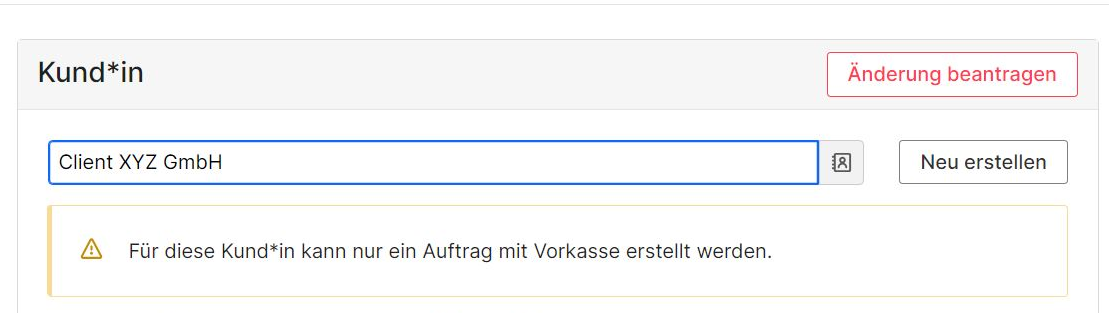
Falls die Kund\*innen bereits zu viele unbezahlte Rechnungen haben oder es andere Probleme gab, kann es dazu kommen, dass wir diese Kund\*innen temporär sperren müssen. Je nach Problem, können nur noch Aufträge mit Vorkasse erstellt werden, oder wir würden neue Aufträge gar nicht akzeptieren können.

Solltest du selber mit der Kund\*in keine Probleme gehabt haben, kontaktiere bitte Smart für mehr Informationen. Wir würden zusammen mit dir und deiner Kund\*in kommunizieren, um das Problem zu beheben.

[![image.png](https://guide.smartde.coop/uploads/images/gallery/2023-08/scaled-1680-/GVpimage.png)](https://guide.smartde.coop/uploads/images/gallery/2023-08/GVpimage.png)
[![image.png](https://guide.smartde.coop/uploads/images/gallery/2023-08/scaled-1680-/u5timage.png)](https://guide.smartde.coop/uploads/images/gallery/2023-08/u5timage.png)